拾光存档记录微光 · 存入时间
N 31° 13′ 46.98″
PAGE.2607.2443 拾光集 TOOD.WIN / PAGE

如何用 ChatGPT Images 控制目标布局、图案和配色

很多人使用 ChatGPT Images 时,会把大量精力放在描述“画面要多精美”,却没有明确说明元素放在哪里、图案如何保留、颜色如何分配。

想让生成结果更接近目标图,关键不是不断堆叠风格词,而是把提示词拆成三个可控制部分:

  1. 布局约束
  2. 图案约束
  3. 配色约束

ChatGPT Images 支持根据文字生成图片,也可以结合上传的参考图片继续编辑和调整。参考图越清晰、每张图片的用途说明越明确,最终结果通常越稳定。
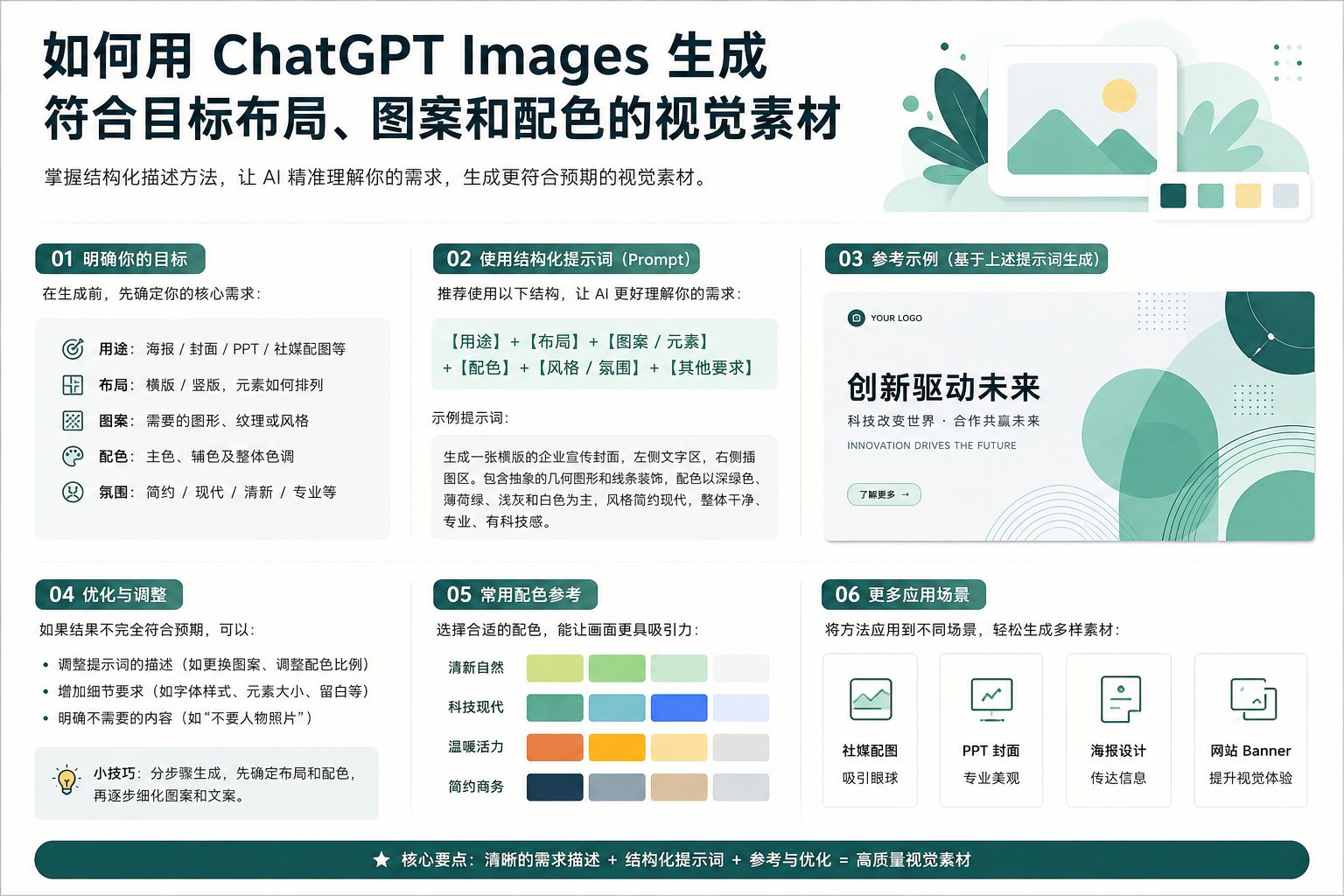
如何用 ChatGPT Images 控制目标布局、图案和配色

一、先准备三类参考素材

不要只上传一张图片,然后让 AI 同时猜测布局、图案和颜色。

更稳定的方法是分别准备:

  • 布局参考图:用于确定元素位置、留白和视觉重心。
  • 图案参考图:用于保留纹理、花型、材质或产品细节。
  • 配色参考图:用于确定主色、辅助色和点缀色。

上传后,需要明确告诉 ChatGPT 每张图片的作用。

1
2
3
4
5
参考图 1:只参考整体布局和元素位置。

参考图 2:只参考图案、纹理和材质细节,不要改变图案比例。

参考图 3:只提取配色,不参考其中的物体和构图。

这种写法可以避免模型把不同参考图中的元素混合在一起。

二、使用结构化提示词

一个容易控制的 ChatGPT Images 提示词,可以按照下面的顺序编写:

1
2
3
4
5
6
7
8
9
图片用途
画面比例
布局结构
主体内容
图案要求
配色要求
材质与光线
文字内容
禁止出现的内容

不要把所有要求写成一段没有层级的长句。

三、如何准确控制布局

“画面高级、构图大气、视觉丰富”这类描述过于抽象,无法告诉 AI 元素应该放在哪里。

可以改成更具体的位置关系:

 1
 2
 3
 4
 5
 6
 7
 8
 9
10
生成一张 4:3 横版网站封面图。

画面采用左右分栏布局:

左侧约占画面 55%,放置主要视觉主体;
右侧约占画面 45%,放置配色卡、图案参考和界面元素。

标题位于左上区域,距离边缘保留充足安全留白。
主体位于左侧中下方,不要遮挡标题。
右侧信息按垂直方向整齐排列。

需要进一步控制时,可以加入网格、占比和对齐方式:

1
2
3
4
使用三栏网格布局。
主要主体占两栏,辅助元素占一栏。
所有元素沿同一条水平基线对齐。
画面四周保留约 8% 的安全边距。

四、如何保留目标图案

只写“使用参考图中的图案”通常不够。

需要说明哪些部分必须保持一致:

1
2
3
4
5
6
严格保留参考图中的图案结构、方向和密度。

不要重新设计花型。
不要放大或缩小图案比例。
不要改变图案之间的间距。
不要增加参考图中不存在的装饰。

用于面料、包装或产品设计时,可以进一步补充:

1
2
3
4
图案需要自然贴合物体表面,并随褶皱和透视产生合理变形。

图案不能悬浮在物体表面。
不能出现断裂、错位、重复边界或镜像拼接。

五、如何准确控制配色

“使用蓝色”“采用高级配色”仍然不够具体。

建议把颜色分成三个层级:

1
2
3
主色:深蓝色,占画面约 70%。
辅助色:浅灰色,占画面约 20%。
点缀色:暖橙色,占画面约 10%。

也可以直接提供十六进制颜色:

1
2
3
4
5
主背景色:#101827
辅助界面色:#D9E2EC
重点强调色:#FF9F43

不要出现紫色渐变、荧光绿色和高饱和粉色。

明确颜色比例,可以减少 AI 自动加入无关颜色的问题。

六、不要一次要求 AI 完成所有细节

复杂图片建议分三轮生成。

第一轮:只确认布局

1
2
3
先生成低细节构图草案。

这一轮只确认元素位置、大小关系、留白和视觉层级,不需要增加复杂纹理。

第二轮:锁定图案和配色

1
2
3
4
保持当前布局不变。

将主体图案替换为参考图 2 中的图案,并严格使用指定配色。
不要移动任何主要元素。

第三轮:处理材质、文字和细节

1
2
3
4
保持现有布局、图案和颜色不变。

增强材质细节、光影层次和边缘清晰度。
修正标题文字,不要修改其他区域。

这种分阶段修改的方法,比每次重新生成整张图片更容易保持一致。ChatGPT Images 也支持在现有图片基础上继续编辑,并尽量保留未修改区域。

七、可直接复制的通用提示词

 1
 2
 3
 4
 5
 6
 7
 8
 9
10
11
12
13
14
15
16
17
18
19
20
21
22
23
24
25
26
27
28
29
30
31
32
33
34
35
36
37
38
39
40
41
42
43
44
45
46
47
48
49
50
51
52
请结合我上传的参考图片,生成一张可用于网站首页的视觉素材。


网站首页封面图,用于介绍 ChatGPT Images 的布局、图案和配色控制方法。


4:3 横版构图,适合网站首页展示。
画面四周保留安全留白,不要裁切标题和主体。


参考图 1:只参考布局和元素位置。
参考图 2:只参考图案、纹理和材质。
参考图 3:只参考配色。

不要把三张参考图中的物体随意混合。


采用左右分栏构图。
左侧约占 55%,放置主要视觉主体和标题。
右侧约占 45%,展示布局网格、图案样本和配色卡。
视觉重心位于画面中部偏左。


严格保留参考图中的图案结构、方向、比例和密度。
不要重新设计图案。
不要增加新的纹样。
避免图案断裂、错位、镜像和不自然重复。


主色使用深蓝灰色,占画面约 70%。
辅助色使用浅灰白色,占画面约 20%。
点缀色使用橙色,占画面约 10%。
不要出现紫色渐变和无关的高饱和颜色。


现代数字创意工作台风格。
界面清晰,结构专业,细节精致。
使用柔和体积光、磨砂玻璃和轻微金属质感。
不要过度炫光,不要堆叠无意义的科技元素。


主标题:ChatGPT Images 视觉控制指南
副标题:布局 · 图案 · 配色

确保文字完整、清晰、没有错别字。


不要出现人物。
不要出现品牌 Logo。
不要增加无关英文。
不要改变画面比例。
不要让辅助元素遮挡标题。

八、常见问题

生成结果与参考图差距很大

通常是因为没有说明每张参考图的用途。应分别标注哪些图片控制布局、图案和颜色。

图案被 AI 重新设计

在提示词中加入“严格保留图案结构、方向、比例和密度”,并明确禁止新增纹样。

颜色总是发生偏移

提供具体色值和颜色占比,同时列出禁止出现的颜色。

修改文字后整张图片都变了

要求 AI 只修改指定区域,并强调:

1
除标题文字外,保持其他区域完全不变。

画面比例不正确

不要只写“横版图片”,应明确写出:

1
4:3 横版构图,最终尺寸为 1200 × 900 像素。

总结

使用 ChatGPT Images 生成可控视觉素材时,可以记住一个简单公式:

1
2
3
4
5
参考图分工
+ 布局位置
+ 图案约束
+ 颜色比例
+ 分阶段修改

提示词越具体,AI 需要猜测的内容越少。

真正有效的提示词不是堆叠“高级、震撼、电影感”等形容词,而是明确告诉模型:什么必须保留、什么可以调整,以及每个元素应该出现在哪里。

官方资料与 GitHub 项目