同时使用 Codex、Claude、Cursor、Gemini 和 GitHub Copilot 时,最麻烦的事情之一,就是不知道每个平台还剩多少额度,以及下一次什么时候重置。
CodexBar 是一款免费开源的 macOS 菜单栏应用,可以把多个 AI 编程工具的使用额度、重置倒计时、余额和服务状态集中显示在桌面顶部。
不用反复打开不同网站,抬眼看一下菜单栏,就能了解当前 AI 工具的使用情况。
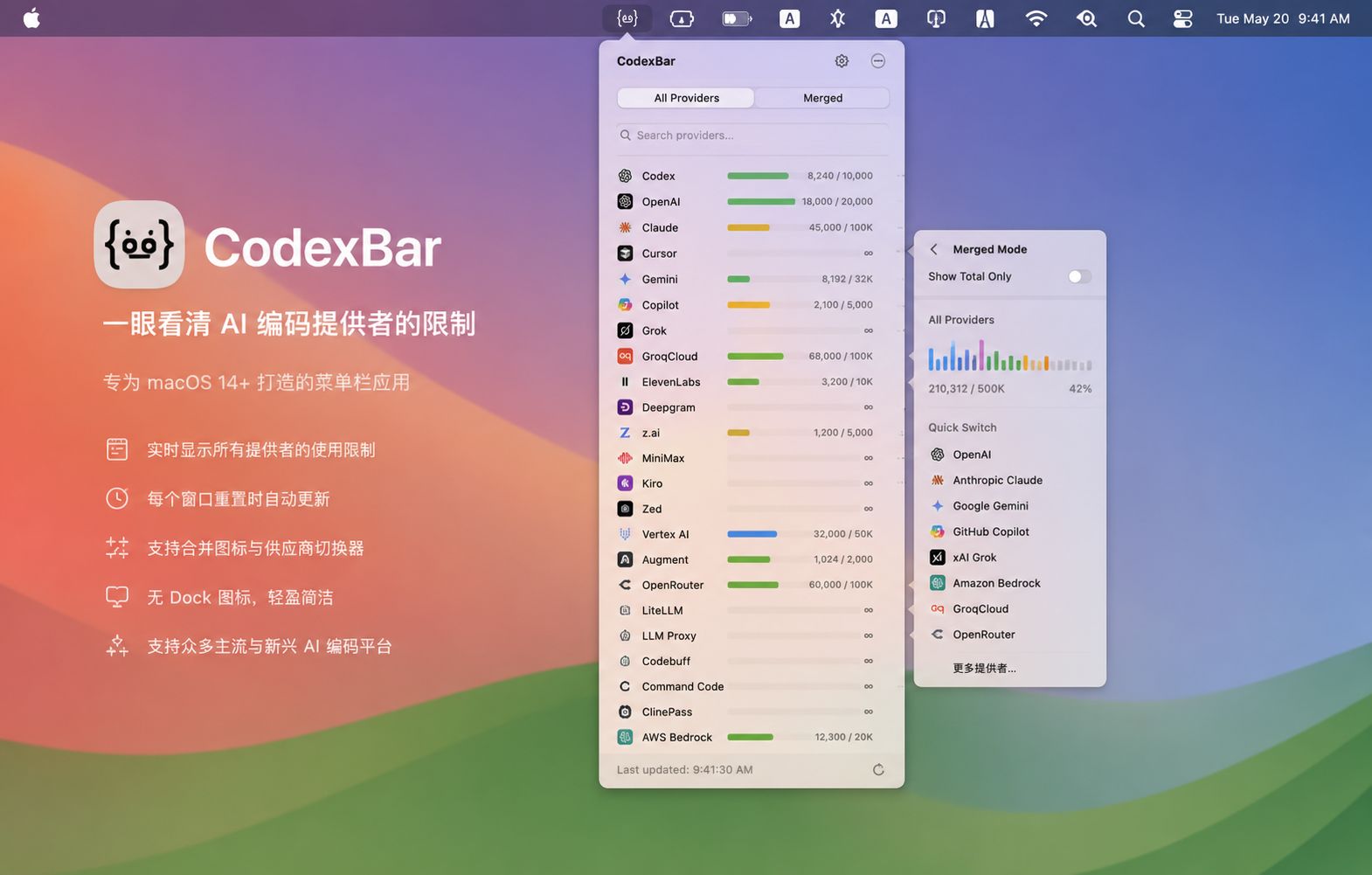
CodexBar 能做什么?
CodexBar 主要解决三个问题:
- 查看不同 AI 服务的当前使用额度
- 显示会话、每周或每月额度的重置时间
- 提醒用户某个服务是否出现故障或额度不足
部分服务还可以显示:
- 剩余积分或账户余额
- API 调用费用
- Token 使用量
- 最近一段时间的使用趋势
- 服务故障和运行状态
具体能够显示哪些数据,取决于对应服务是否提供相关接口。
支持哪些 AI 工具?
CodexBar 官方目前列出了 63 个服务提供商,常见的包括:
- OpenAI Codex
- OpenAI API
- Claude
- Cursor
- Gemini
- GitHub Copilot
- Grok
- GroqCloud
- OpenRouter
- LiteLLM
- DeepSeek
- ElevenLabs
- Deepgram
- MiniMax
- Kiro
- Zed
- Vertex AI
- AWS Bedrock
不同服务的连接方式并不完全相同,可能需要使用 OAuth、API Key、浏览器登录状态、本地 CLI 或应用配置文件。
两种菜单栏显示方式
CodexBar 提供两种主要显示模式。
独立图标模式
每个 AI 服务在菜单栏中显示一个独立状态项。
这种方式适合只使用两三个 AI 工具的用户,可以直接看到每个平台的剩余额度。
合并图标模式
将多个服务合并到一个菜单栏图标中,再通过提供商切换器查看不同平台。
当启用的 AI 工具较多时,这种模式可以减少菜单栏占用空间。
CodexBar 本身没有 Dock 图标,主要通过菜单栏运行,界面比较简洁。
动态条形图标有什么用?
CodexBar 会使用动态条形图标表示当前额度。
用户不需要每次点击菜单,就能通过图标大致判断:
- 当前额度是否充足
- 使用量是否接近上限
- 是否需要等待下一次重置
- 服务是否出现异常
对于长时间使用 AI 编程助手的开发者,这种显示方式比频繁检查网页控制台更方便。
如何安装 CodexBar?
CodexBar 桌面应用要求:
- macOS 14 Sonoma 或更高版本
使用 Homebrew 安装:
|
|
也可以前往 GitHub Releases 页面下载安装包。
安装完成后,打开:
|
|
启用自己正在使用的 AI 服务,并根据提示完成登录或授权。
使用时需要注意什么?
CodexBar 会复用已有的 OAuth 登录、浏览器 Cookie、API Key、本地 CLI 登录状态或配置文件,不会要求用户把所有平台密码直接保存到应用中。
不过,部分功能可能需要:
- 访问浏览器 Cookie
- 读取钥匙串信息
- 读取本地项目或日志文件
- 配置 API Key
- 开启文件访问权限
因此,在启用某个提供商之前,建议先查看该服务对应的数据来源和权限说明。
此外,不同 AI 平台开放的数据并不一致,所以并不是所有提供商都能同时显示额度、费用、Token 和重置时间。
CodexBar 适合哪些人?
CodexBar 比较适合以下用户:
- 同时使用多个 AI 编程助手
- 经常遇到 Codex 或 Claude 额度限制
- 需要管理多个 API 账户
- 希望提前安排高消耗编程任务
- 不想频繁打开不同平台的控制台
- 想在菜单栏快速查看 AI 服务状态
如果你只偶尔使用一个 AI 工具,CodexBar 的作用可能不明显。
但对于每天同时使用 Codex、Claude、Cursor、Gemini 等工具的人来说,它可以减少检查额度和切换网页的时间。
总结
CodexBar 并不会增加 AI 工具的额度,它真正解决的是“额度不可见”的问题。
它把分散在不同平台中的使用限制、重置倒计时、账户余额和服务状态集中到 macOS 菜单栏,让用户能够更合理地安排 AI 编程任务。
项目免费开源,采用 MIT 许可证,支持 Homebrew 安装,也提供适用于 macOS 和 Linux 的命令行工具。
项目地址
- GitHub:https://github.com/steipete/CodexBar
- 官方网站:https://codexbar.app/
- Releases:https://github.com/steipete/CodexBar/releases