想用 AI 自动生成动画视频,但不熟悉 Node.js、FFmpeg、命令行和环境配置?
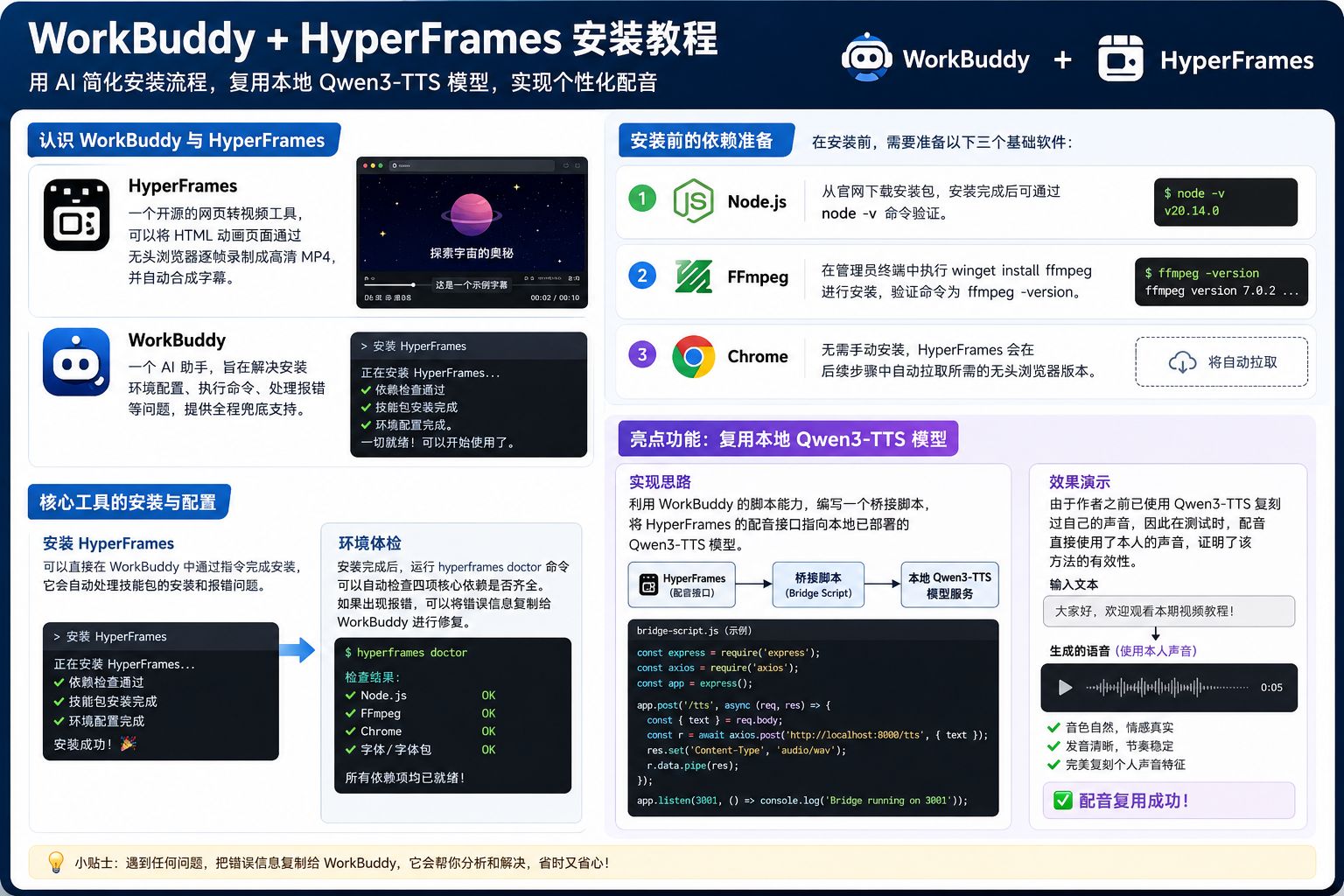
一种更省事的方案是:使用 WorkBuddy 协助安装和排查问题,用 HyperFrames 把 HTML 动画渲染成 MP4,再通过桥接脚本接入本地 Qwen3-TTS,实现字幕、画面和个人声音配音的一体化制作。
一、三个工具分别做什么?
WorkBuddy
WorkBuddy 是腾讯推出的桌面 AI Agent。它不仅能回答问题,还可以协助执行命令、安装依赖、修改文件和分析报错。
在这套流程中,它主要负责:
- 检查电脑环境
- 安装 HyperFrames
- 执行终端命令
- 分析安装报错
- 编写 Qwen3-TTS 桥接脚本
- 调整视频项目文件
需要注意的是,WorkBuddy 本身不是 HyperFrames 的必要依赖。熟悉命令行的用户,也可以手动完成全部操作。
HyperFrames
HyperFrames 是 HeyGen 开源的 HTML 转视频框架。
它允许开发者使用 HTML、CSS、JavaScript 和动画时间轴制作画面,再按照固定帧逐帧渲染为 MP4 视频。
适合制作:
- 产品介绍动画
- 数据可视化视频
- 知识讲解视频
- 字幕配音视频
- 网页演示视频
- 社交媒体短视频
与传统录屏不同,HyperFrames 使用确定性的逐帧渲染方式。同一个项目重复渲染时,画面和动画时间通常能够保持一致。
Qwen3-TTS
Qwen3-TTS 是通义千问团队开源的语音生成模型,支持文本转语音、音色设计和声音克隆。
将它部署在本地后,可以用参考音频生成接近目标音色的配音,不必每次调用第三方在线语音接口。
请只克隆自己拥有授权的声音,不要冒用他人身份或未经允许复制他人音色。
二、安装前需要准备什么?
本文以 Windows 环境为例。
建议提前准备:
- Node.js
- FFmpeg
- WorkBuddy
- 已部署的 Qwen3-TTS,可选
- 足够的磁盘空间
如果暂时没有 Qwen3-TTS,也可以先完成 HyperFrames 的安装和视频渲染,后续再接入本地配音。
三、安装 Node.js
前往 Node.js 官网下载长期支持版,也就是 LTS 版本。
安装完成后,打开 PowerShell 或 Windows Terminal,执行:
|
|
如果能够正常显示版本号,说明 Node.js 和 npm 已安装成功。
例如:
|
|
如果系统提示找不到 node 命令,可以尝试:
- 关闭并重新打开终端。
- 重启电脑。
- 检查 Node.js 是否已加入系统环境变量。
四、安装 FFmpeg
以管理员身份打开 PowerShell,然后执行:
|
|
安装完成后,重新打开终端并检查:
|
|
能够看到 FFmpeg 的版本和编译信息,即表示安装成功。
如果 winget 无法使用,也可以从 FFmpeg 官方网站下载 Windows 构建版本,再手动配置环境变量。
五、安装 WorkBuddy
前往 WorkBuddy 官方网站,下载适合 Windows 或 macOS 的客户端。
安装并登录后,可以先让 WorkBuddy检查当前环境:
|
|
这样做的好处是,可以先发现环境问题,再开始安装 HyperFrames,避免安装到一半才发现依赖缺失。
六、使用 WorkBuddy 安装 HyperFrames
打开 WorkBuddy,新建一个空文件夹作为视频项目目录,然后输入:
|
|
也可以手动安装 HyperFrames Skill:
|
|
安装完成后,可以让 WorkBuddy 创建一个简单测试视频:
|
|
七、运行环境体检
在项目目录中执行:
|
|
部分安装方式可能也支持:
|
|
建议优先使用 npx hyperframes,因为它会调用当前项目使用的版本,能够减少全局版本和项目版本不一致的问题。
环境体检通常会检查:
- Node.js
- FFmpeg
- 浏览器或 Chromium
- HyperFrames 项目配置
- 视频渲染相关依赖
如果出现报错,不要只发送最后一行错误。建议把完整终端输出复制给 WorkBuddy:
|
|
八、预览和渲染视频
创建好 HTML 动画项目后,可以先预览:
|
|
确认画面、动画和字幕没有问题后,再执行渲染:
|
|
也可以指定输出文件:
|
|
不同版本的命令参数可能有所变化。如果命令报错,应先运行:
|
|
以当前安装版本显示的命令为准。
九、接入本地 Qwen3-TTS
HyperFrames 负责画面渲染,Qwen3-TTS 负责生成配音。两者之间通常需要增加一个桥接层。
整体流程如下:
|
|
桥接脚本主要负责:
- 接收需要配音的文字。
- 调用本地 Qwen3-TTS。
- 指定参考音频和参考文本。
- 保存生成的音频。
- 把音频文件路径返回给 HyperFrames。
十、让 WorkBuddy 编写桥接脚本
假设本地 Qwen3-TTS 已经提供 HTTP API,可以向 WorkBuddy 输入:
|
|
建议在 .env 中保存类似配置:
|
|
不要把真实的本地路径、密钥或个人声音样本提交到公开 GitHub 仓库。
可以在 .gitignore 中加入:
|
|
十一、一个容易忽略的问题:接口格式不一定相同
“已经部署 Qwen3-TTS”并不代表所有项目都使用相同接口。
不同的本地部署项目可能使用:
- Python 函数调用
- FastAPI 接口
- Gradio 接口
- OpenAI 兼容接口
- 自定义 WebSocket 接口
因此,桥接脚本不能直接照搬。至少要先确认:
|
|
可以让 WorkBuddy读取本地 Qwen3-TTS 项目的 README 或接口代码,然后根据真实接口编写适配脚本。
推荐提示词:
|
|
十二、生成自己的声音配音
Qwen3-TTS 的声音克隆通常需要准备:
- 一段清晰的参考音频
- 参考音频对应的准确文字
- 需要生成的新文案
参考音频建议:
- 环境安静
- 没有背景音乐
- 没有明显混响
- 只有一个人说话
- 发音清楚
- 参考文本与录音内容一致
完成配置后,可以让 WorkBuddy执行测试:
|
|
确认试听结果正常后,再开始生成正式视频。
十三、常见问题
1. 找不到 hyperframes 命令
优先尝试:
|
|
如果可以运行,说明 HyperFrames 安装在当前项目,而不是全局环境。
2. FFmpeg 已安装,但终端仍然找不到
关闭所有终端窗口后重新打开。
仍然无效时,检查 FFmpeg 的 bin 目录是否已经加入系统 Path。
3. 浏览器下载失败
可能与网络、代理、防火墙或缓存有关。
可以把完整错误日志交给 WorkBuddy,重点检查:
- 下载地址是否可以访问
- 系统代理是否生效
- 防火墙是否拦截
- 磁盘空间是否充足
- 浏览器缓存目录是否损坏
4. 视频有画面但没有声音
检查:
- 音频文件是否真实存在
- HTML 中的文件路径是否正确
- 音频格式是否受支持
- 音频是否加入时间轴
- 渲染时 FFmpeg 是否检测到音轨
5. 字幕和配音不同步
不要只按照文字长度估算时间。
更可靠的方式是先生成音频,再读取真实音频时长,根据句子或时间戳安排字幕和动画。
6. 自己的声音不像
重点检查:
- 参考音频是否清晰
- 参考文本是否准确
- 是否选择了支持声音克隆的 Base 模型
- 音频中是否包含噪声、音乐或多人说话
- 桥接脚本是否正确传递参考音频
十四、这套方案适合谁?
这套工作流适合:
- 不熟悉命令行的内容创作者
- 想批量制作知识类视频的人
- 需要自动生成字幕和配音的人
- 希望减少在线视频工具费用的人
- 已经部署本地语音模型的用户
- 想用 HTML、CSS 和 JavaScript 制作动画的人
它的核心价值不是“完全不用配置”,而是让 AI Agent 帮助完成重复安装、脚本适配和错误排查,把视频生产流程从多个工具之间的手动切换,变成相对统一的自动化工作流。
总结
WorkBuddy、HyperFrames 和 Qwen3-TTS 分别解决了三个问题:
- WorkBuddy:负责安装、执行和排错。
- HyperFrames:负责把 HTML 动画渲染成 MP4。
- Qwen3-TTS:负责本地语音生成和个人音色配音。
真正关键的环节,是根据本地 Qwen3-TTS 的真实接口编写桥接脚本,而不是简单复制一段固定代码。
完成桥接后,就可以形成一条相对完整的自动化流程:
|
|
项目与官方地址
- WorkBuddy 官方介绍:https://docs.cloudbase.net/ai/ai-tools/workbuddy
- HyperFrames GitHub:https://github.com/heygen-com/hyperframes
- HyperFrames 文档:https://hyperframes.heygen.com/
- Qwen3-TTS GitHub:https://github.com/QwenLM/Qwen3-TTS