传统视频剪辑最耗时间的,往往不是拍摄,而是后期处理。
删除停顿、处理口头禅、生成字幕、调整画面颜色、添加转场和动效,这些操作并不复杂,但需要反复查看时间轴,非常消耗时间。
video-use 是一个开源 AI 视频剪辑项目。它可以配合 Claude Code 等 AI 编程代理,通过自然语言完成视频剪辑。你只需要把原始素材放进指定文件夹,再告诉 AI 想要什么效果,它就会分析视频并输出最终的 MP4 文件。
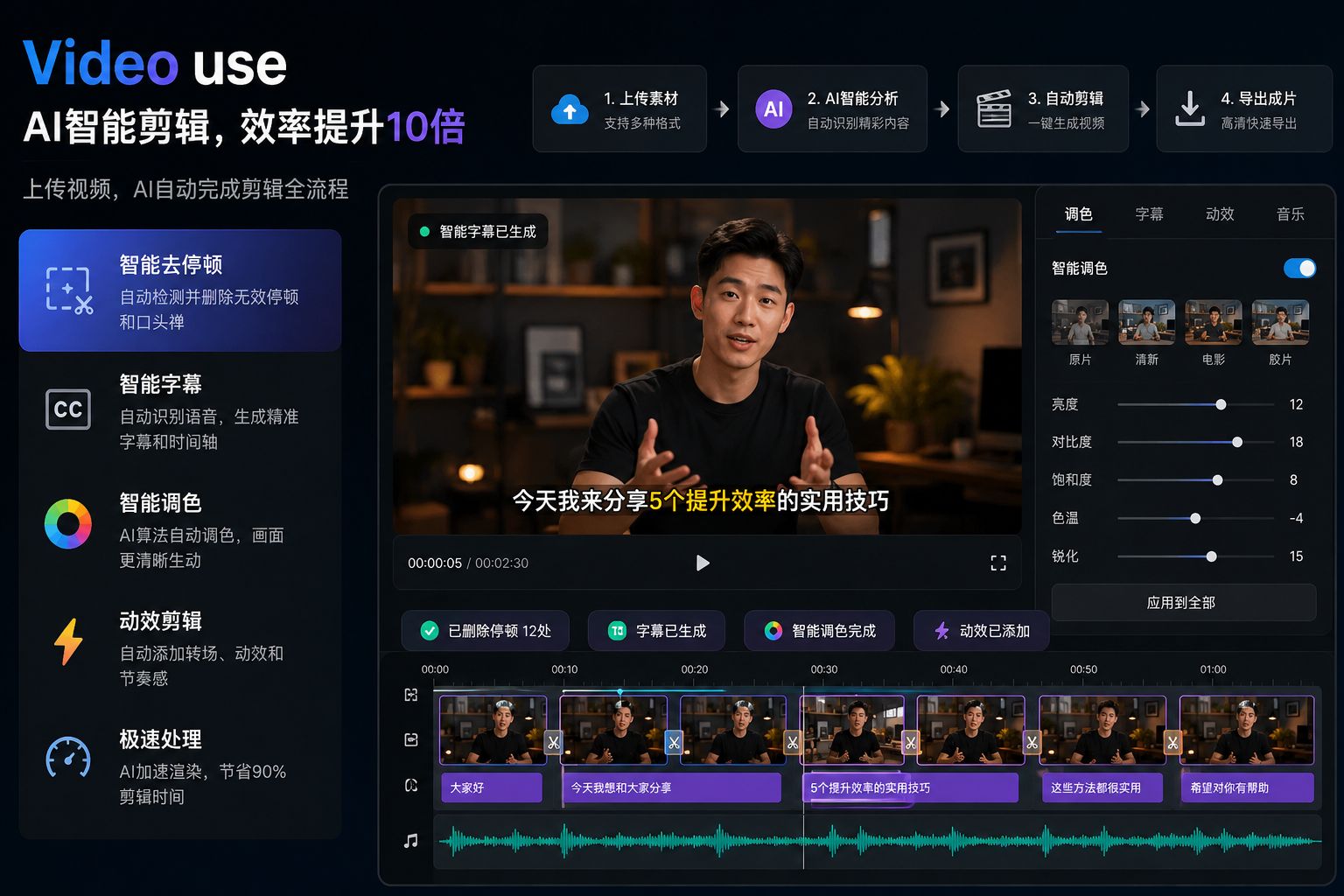
video-use 能做什么?
1. 自动删除停顿和口头禅
对于口播、教程和采访类视频,素材中经常会出现长时间停顿,以及“嗯”“啊”等无意义语气词。
video-use 可以先识别音频和字幕内容,再根据上下文判断需要删除的片段,减少手动查找剪切点的时间。
2. 自动生成并添加字幕
项目可以对视频语音进行转录,并将字幕添加到最终视频中。
相比单纯按照静音位置切割,它还会结合单词边界和字幕时间,尽量避免出现声音被截断、字幕与画面不同步等问题。
3. 自动调色和处理画面
你可以直接用自然语言提出要求,例如:
|
|
AI 会根据视频画面进行调色处理,也可以添加淡入淡出、缩放、字幕强调和动画叠加等效果。
4. 直接输出 MP4 视频
整个流程不需要频繁操作复杂的时间轴。
你可以把需求直接告诉 AI,例如:
|
|
video-use 会调用 FFmpeg 等工具执行剪辑,并将处理后的内容渲染成视频文件。
哪些人适合使用?
video-use 比较适合以下场景:
- 自媒体口播视频
- 软件操作教程
- 产品演示视频
- 访谈和播客片段
- 旅行视频与素材混剪
- 不想反复操作时间轴的内容创作者
它的优势不是完全替代专业剪辑软件,而是把大量重复操作交给 AI。
对于需要精细控制每一个镜头、音效和关键帧的商业项目,Premiere Pro、DaVinci Resolve 等传统剪辑软件仍然更加合适。但对于日常短视频、教程和口播内容,video-use 可以明显缩短基础剪辑时间。
使用思路
基本流程可以概括为:
|
|
需要注意的是,video-use 更接近一套面向 AI Agent 的视频剪辑工作流,并不是传统的可视化剪辑软件。
使用前通常需要准备 Claude Code、FFmpeg 及项目要求的相关运行环境。具体安装方式应以项目仓库中的最新 README 文档为准。
总结
video-use 把视频剪辑从“手动拖动时间轴”,变成了“用自然语言描述需求”。
把拍摄好的素材放进去,告诉 AI 删除停顿、生成字幕、调整颜色和添加动效,它就能自动完成大量基础后期工作。
对于经常制作口播、教程和短视频的创作者来说,这类 AI 视频剪辑工具真正节省的不是某一个操作,而是重复检查、修改和导出的时间。
项目地址
GitHub:
|
|