现在的 AI PPT 工具很多,但不少工具生成的只是图片、网页截图,或者套用固定模板拼出来的页面。
看起来像 PPT,真正需要修改时却很麻烦:文字不能单独调整、图表无法重新编辑、排版稍微改动就容易错位。
最近我发现了一个很实用的开源项目——PPT Master。
它最大的特点,是能够根据文档、资料或主题,生成真正的 .pptx 文件。PPT 里的文字、图形、配色和部分图表都可以继续在 PowerPoint、WPS、Keynote 等软件中修改,而不是把整页内容做成一张无法编辑的图片。
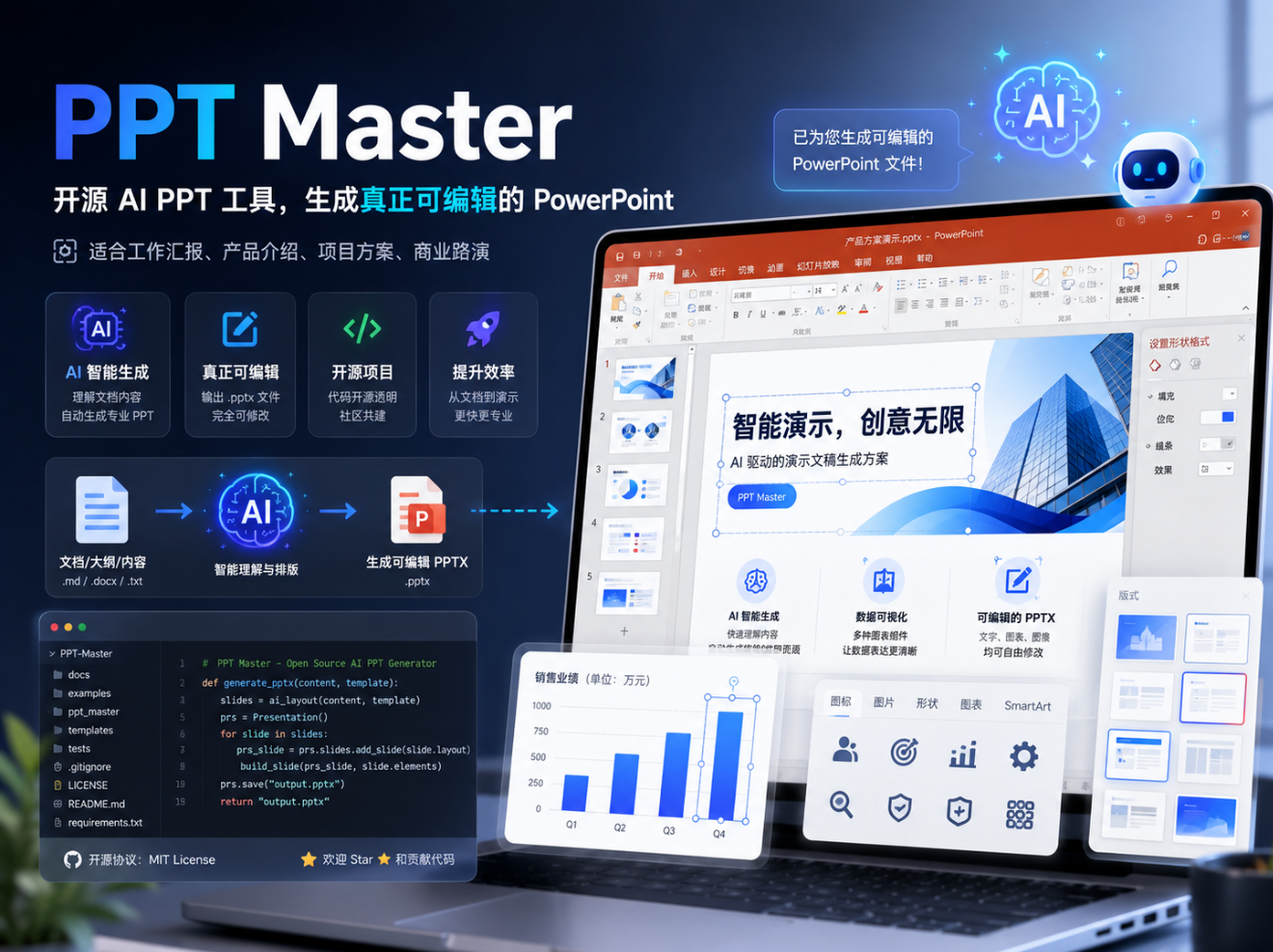
截至本文整理时,这个项目在 GitHub 上已经获得约 3.3 万颗 Star,并且仍在持续更新。
PPT Master 是什么?
PPT Master 是一套运行在 AI 编程工具中的 PPT 生成工作流。
安装完成后,可以在 Claude Code、Codex、Cursor、VS Code Copilot 等支持读取文件和执行命令的 AI 工具中,直接用自然语言告诉它:
根据这份产品资料,生成一套 12 页的中文产品介绍 PPT。
AI 会自动分析内容、规划页面结构、设计视觉风格,并导出可以继续编辑的 PowerPoint 文件。
它不是传统意义上的在线 PPT 网站,也不是打开网页后输入一句话就能生成的 SaaS 服务,而是一套需要部署在本地、配合 AI Agent 使用的开源工具。
它有什么特别之处?
1. 生成真正可编辑的 PPTX
这是 PPT Master 最有价值的地方。
项目通过 SVG 和 PowerPoint 原生 DrawingML 结构生成 PPT,最终导出的文字、形状、颜色和图形,可以作为 PowerPoint 对象继续调整。
生成完成后,你仍然可以:
- 修改标题和正文;
- 更换字体与颜色;
- 移动图标和形状;
- 调整版式和间距;
- 修改图表文字;
- 添加公司 Logo;
- 替换图片和品牌元素。
拿到的不是一套“看起来像 PPT 的图片”,而是一份真正可以修改和交付的演示文稿。
2. 支持多种内容来源
PPT Master 可以根据主题直接制作内容,也可以读取已有资料重新整理,例如:
- Markdown 文档;
- Word 文档;
- PDF 文件;
- HTML 网页;
- EPUB 文件;
- Jupyter Notebook;
- 已有的 PPTX 文件;
- 本地图片和项目资料。
你可以把产品介绍、项目方案、行业报告或会议资料放进项目目录,让 AI 根据原始材料生成 PPT。
3. 支持多种内容结构与视觉风格
PPT Master 将内容逻辑和视觉风格分开处理。
内容结构可以选择:
- 金字塔汇报;
- 故事叙述;
- 教程说明;
- 产品展示;
- 工作简报。
视觉上则可以选择瑞士极简、编辑杂志、柔和圆角、暗黑科技等不同方向,也可以根据企业品牌要求自定义风格。
因此,它不仅适合普通工作汇报,也可以用于:
- 产品介绍;
- 项目方案;
- 商业计划书;
- 行业分析;
- 教学课件;
- 公司培训;
- 商业路演;
- 咨询报告;
- 年度总结。
4. 支持动画、旁白和视频导出
项目支持页面转场和元素动画,还可以根据演讲者备注生成语音旁白,并将音频嵌入 PPT。
之后可以通过 PowerPoint 将整套演示文稿导出为带旁白和转场的视频。
5. 不只可以制作 PPT
除了常见的 16:9 和 4:3 演示文稿,PPT Master 还支持生成多种内容尺寸:
- 小红书 3:4 图文;
- 微信朋友圈 1:1 图片;
- Instagram 方形内容;
- 短视频竖屏封面;
- 微信公众号头图;
- A4 海报和宣传页。
这些内容最终仍可以导出为带有可编辑元素的 PPTX 文件。
PPT Master 使用方法
下面以 Windows 系统为例介绍。
第一步:安装 Python
PPT Master 需要 Python 3.10 或更高版本。
安装 Python 时,一定要勾选:
|
|
安装完成后,打开 PowerShell,输入:
|
|
能够看到 Python 版本号,就说明安装成功。
第二步:下载项目
熟悉 Git 的用户,可以在 PowerShell 中执行:
|
|
不熟悉 Git,也可以直接打开 GitHub 项目页面,点击:
|
|
下载完成后解压到本地文件夹。
第三步:安装依赖
进入项目目录后执行:
|
|
如果系统提示找不到 pip,可以改用:
|
|
安装完成后,可以执行下面的命令检查环境:
|
|
如果显示:
|
|
说明核心环境已经配置完成。
第四步:使用 AI 工具打开项目
接下来使用支持 Agent 功能的 AI 工具打开 ppt-master 文件夹,例如:
- Codex;
- Claude Code;
- Cursor;
- VS Code Copilot;
- 其他能够读取文件并执行终端命令的 AI Agent。
打开后,可以先输入一条简单的测试指令:
|
|
执行完成后,生成的 PPT 文件通常会保存在:
|
|
目录中。
推荐提示词
正式制作 PPT 时,可以直接使用下面的提示词:
|
|
如果已经准备好了 Word、PDF 或 Markdown 文件,可以补充:
|
|
如何修改生成结果?
PPT 生成后,不需要整套重新制作。
假如某一页出现问题,可以直接告诉 AI:
|
|
也可以继续提出更具体的要求:
|
|
|
|
|
|
PPT Master 支持针对单独页面进行重新生成和修复,不一定每次都要从头开始。
使用时需要注意什么?
PPT Master 本身免费,但 AI 模型不一定免费
PPT Master 使用 MIT 开源协议,项目本身可以免费使用。
但是,它需要配合 Claude Code、Codex、Cursor 或其他 AI 模型工作,因此可能产生模型订阅费或 API 调用费用。
它不是完全零门槛的一键工具
第一次使用时,需要完成:
- 安装 Python;
- 下载项目;
- 安装依赖;
- 配置 AI 编程工具;
- 必要时配置模型或图片 API。
对于完全没有接触过本地部署的用户来说,前期需要一点学习成本。
最终效果仍然取决于资料和提示词
AI 能够提高制作效率,但无法代替内容判断。
如果提供的资料过于简单,或者没有明确告诉 AI 使用场景、受众和页面重点,生成结果也容易显得空泛。
建议提前准备:
- 完整的原始资料;
- 明确的汇报对象;
- 大概的页面数量;
- 企业配色和 Logo;
- 参考 PPT 或视觉案例;
- 希望重点表达的数据。
总结
PPT Master 最值得关注的地方,并不是“AI 可以自动做 PPT”,而是它解决了 AI PPT 工具普遍存在的一个问题:
生成之后还能不能继续编辑。
它输出的是原生可编辑的 PowerPoint 文件,而不是简单的图片或网页截图。对于经常需要制作工作汇报、产品介绍、项目方案、行业报告和商业路演的人来说,这种可编辑性非常重要。
虽然前期需要安装环境,并配合 Codex、Claude Code、Cursor 等 AI 工具使用,但完成配置后,就可以把它变成一套长期使用的本地 AI PPT 工作流。
如果你平时经常制作 PPT,这个项目值得收藏和尝试。
项目地址
GitHub:
|
|
项目主页:
|
|
中文说明:
|
|
Windows 安装指南:
|
|