Cowart 是一款面向 Codex 的开源无限画布插件。它基于 tldraw 构建,可以在 Codex 中打开可视化画布,用于整理创意、放置参考图、生成图片、添加箭头和文字标注,以及根据标注继续迭代图片。
与只在聊天框里反复修改提示词相比,Cowart 更适合需要多轮调整的视觉创作任务。
Cowart 能做什么
Cowart 目前主要支持以下功能:
- 在 Codex 中打开 tldraw 无限画布
- 创建指定尺寸和比例的 AI 图片框
- 输入提示词并添加一张或多张参考图
- 让 Codex 将生成结果放入指定图片框
- 在图片上添加箭头、文字和图形标注
- 根据标注生成新的修改版本
- 在画布中保留原图、标注和不同版本
- 生成并嵌入单文件 HTML 页面
- 将图片和 HTML 内容整理成 AI Slides
画布数据默认保存在当前项目的 canvas/ 目录中,而不是上传或写入 Cowart 插件仓库。
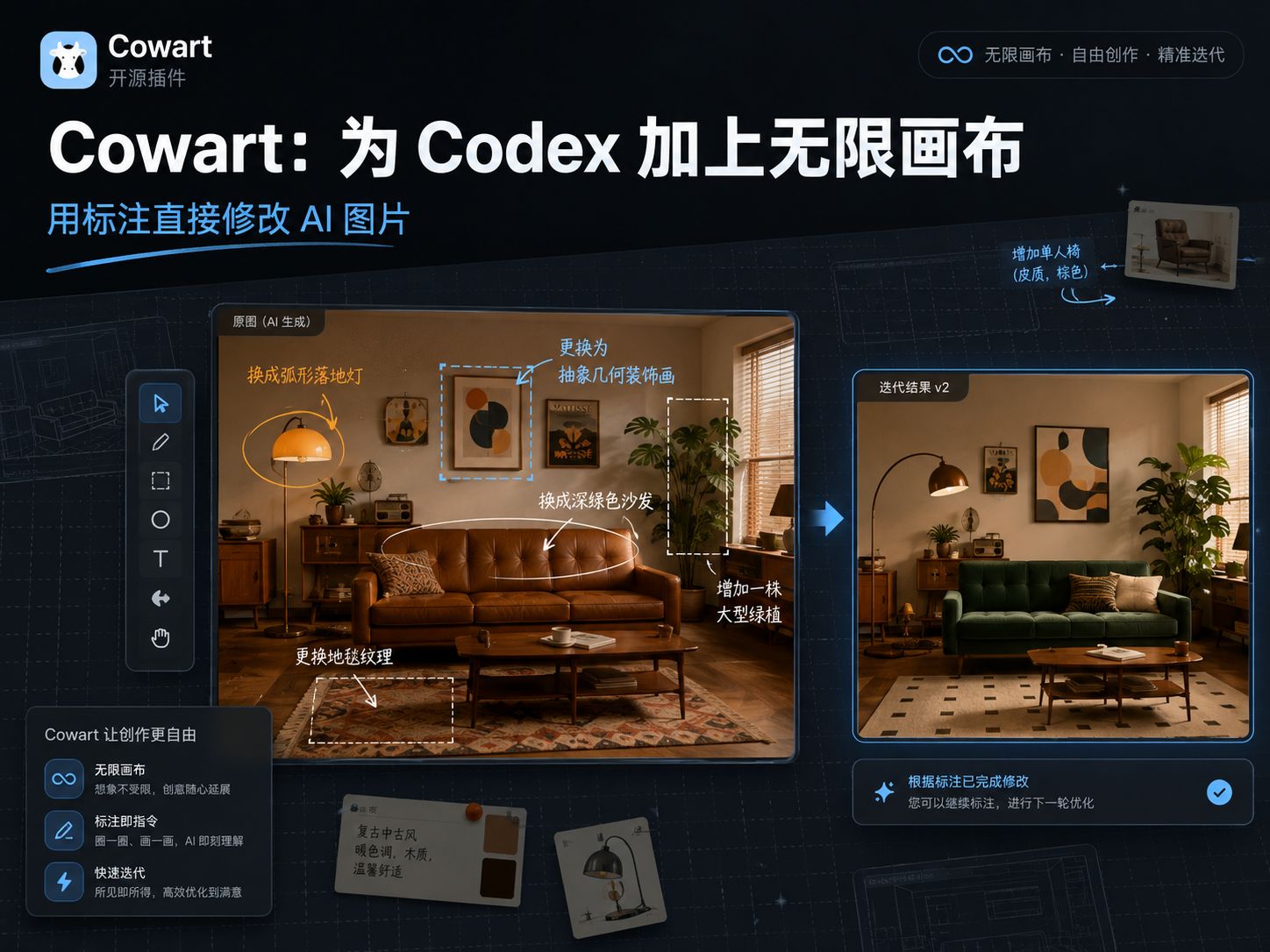
为什么无限画布更适合 AI 改图
使用普通聊天窗口修改图片时,经常需要重新描述:
- 哪个物体需要调整
- 修改位置在哪里
- 哪部分应该保留
- 颜色、大小和方向如何变化
描述越复杂,提示词越容易出现歧义。
Cowart 将这些空间信息直接放到图片上。你可以圈出需要修改的区域,画一条箭头,再写上“删除这里的台灯”或“将沙发换成深棕色皮革”。
Cowart 会将原图、箭头和标注文字导出为截图,再交给 Codex理解修改要求并生成一个干净的新版本。
需要注意的是,这种方式本质上仍然是 AI 重新生成图片,并不等同于 Photoshop 的像素级局部编辑。复杂场景中,未标注区域也可能出现细节变化。
使用示例:生成中古风家居海报
第一步:打开 Cowart 画布
安装完成后,在 Codex 中输入:
|
|
第二步:创建 AI 图片框
在画布工具栏中创建一个“AI 图片”框,并调整为需要的尺寸和比例。
例如,制作一张中古风家居海报,可以输入:
|
|
Cowart 会将提示词、参考图以及图片框的尺寸信息交给 Codex,并用生成结果替换这个图片框。
第三步:直接标注需要修改的位置
生成图片后,可以在画布中:
- 圈出不需要的家具
- 用箭头指出需要移动的位置
- 写明需要替换的颜色或材质
- 标出需要保留的区域
例如:
|
|
选中带有标注的图片,点击“按标注修改”。
Cowart 会将标注截图发送给 Codex,并把新生成的图片放在原图旁边。原图和标注不会被删除,方便继续比较和迭代。
安装 Cowart
最简单的方法是把下面的内容直接发送给 Codex:
|
|
也可以手动安装:
|
|
安装完成后,建议新建一个 Codex 对话,让 Cowart 的 Skill 和 MCP 工具完整加载。
适合哪些使用场景
Cowart 比较适合:
- AI 海报与网站封面设计
- 电商产品图修改
- 室内设计方案对比
- UI 页面和网页原型迭代
- 图片版本管理
- 演示文稿视觉素材整理
- 需要频繁圈选和标注的改图任务
它的核心价值并不是让 AI 图片绝对精准,而是把“用文字描述位置”变成“直接在画面上指出位置”,降低人与 AI 之间的沟通成本。
使用前需要注意
- Cowart 是 Codex 插件,需要先具备可使用插件和 MCP Widget 的 Codex 环境。
- 图片生成和修改仍会消耗对应模型额度。
- 标注越清晰,生成结果通常越容易接近期望。
- 一次修改的内容不要过多,建议分成多轮完成。
- 重要文字、Logo 和商品细节应在生成后人工检查。
- 当前项目采用 MIT 开源许可证,但生成图片所涉及的素材版权仍需自行确认。
项目地址
- GitHub:zhongerxin/Cowart
- 底层画布框架:tldraw/tldraw