这套文件不会增加 Codex 额度,也不会改变收费标准。它通过限制无关扫描、无关修改、完整测试和重复解释,减少不必要的 Token 与 credits 消耗。
工具包下载
下载完成后,请先解压 ZIP 压缩包,再按照下方步骤安装。
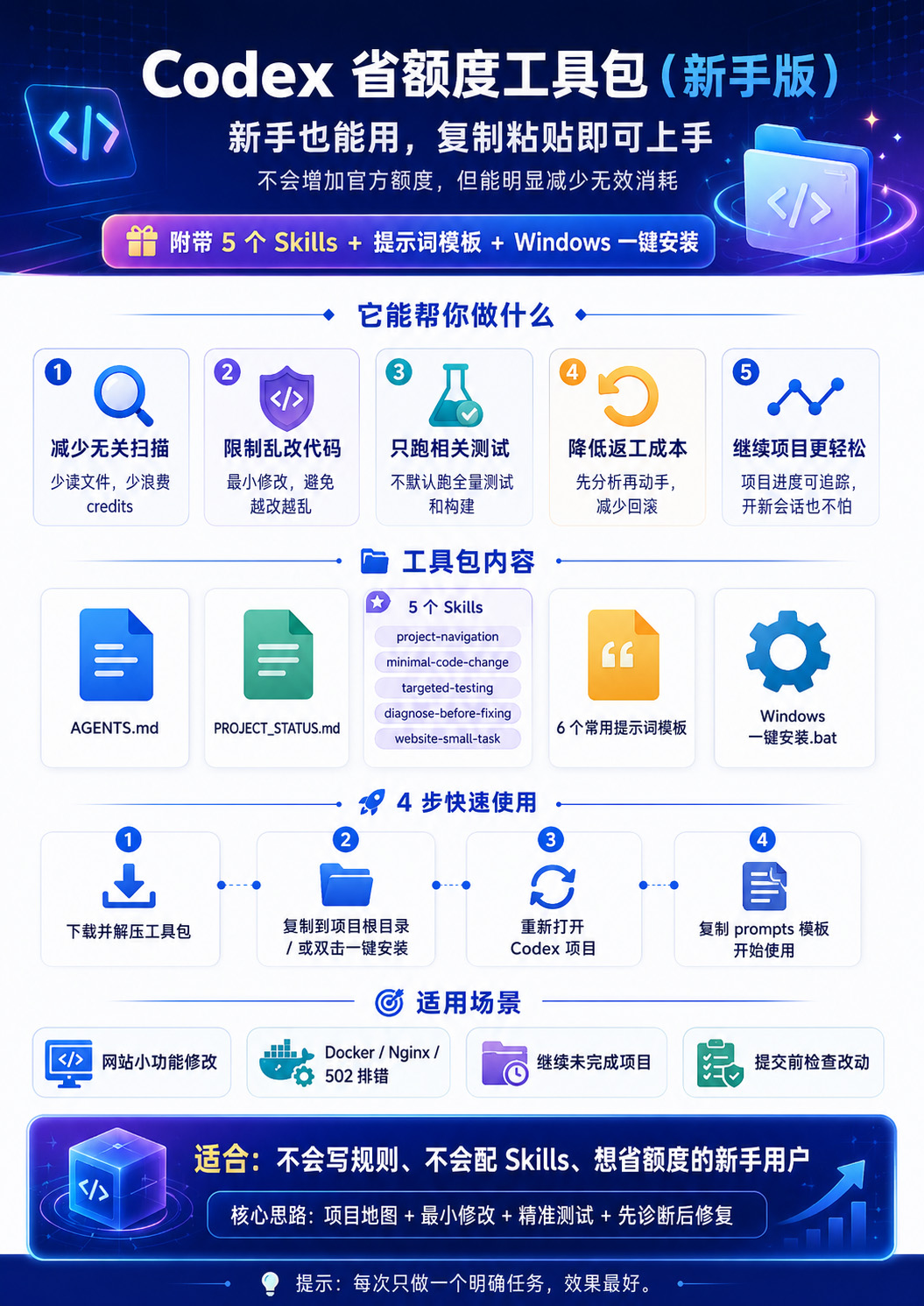
最简单的安装方法
第一步:解压
解压下载的 ZIP 文件。
第二步:复制到项目根目录
把解压后的以下内容复制到你的项目最外层目录:
.agents文件夹AGENTS.mdPROJECT_STATUS.mdprompts文件夹
项目根目录通常是能够看到 package.json、README.md、.git 或源代码文件夹的位置。
复制完成后的结构应类似:
|
|
Windows 默认可能隐藏以点号开头的文件夹。即使看不到 .agents,只要复制成功即可。可以在资源管理器中开启“查看 → 显示 → 隐藏的项目”。
第三步:编辑 PROJECT_STATUS.md
用记事本或 VS Code 打开 PROJECT_STATUS.md,只填写你知道的内容。不知道的地方可以保留。
也可以在 Codex 中粘贴:
|
|
第四步:重新打开项目
如果 Codex 已经打开这个项目,请关闭当前 Codex 会话并重新打开项目,使它重新发现 AGENTS.md 和 Skills。
官方支持在 CLI、IDE 扩展和 ChatGPT/Codex 桌面应用中使用 Skills。项目级 Skills 放在项目根目录的 .agents/skills 中。
第五步:第一次验证
在 Codex 中粘贴:
|
|
能看到五个 Skill 名称,说明安装成功。
日常怎么使用
打开 prompts 文件夹,根据任务复制对应模板:
01-修改小功能.txt:增加小功能或修改页面02-修复报错.txt:解决报错、502、Docker、Nginx、Cloudflare 等问题03-只分析不修改.txt:担心 Codex 乱改时先分析04-继续未完成项目.txt:继续上一次工作05-检查本次修改.txt:提交前检查06-让Codex填写项目资料.txt:第一次安装后使用
把方括号中的内容替换成你的实际需求即可。
Skill 如何手动调用
在支持 Skill 选择的界面中,可以使用 /skills 查看 Skills,或在提示词中输入 $ 后选择 Skill。
也可以直接复制:
|
|
排查报错时复制:
|
|
如果界面没有自动补全 $技能名称,直接用自然语言写出 Skill 名称也可以;Codex 也会根据 Skill 的 description 自动判断是否调用。
最省额度的使用习惯
- 一次只完成一个明确功能。
- 指定允许读取和允许修改的目录。
- 小修改不运行完整构建和全部测试。
- 长对话使用
/compact,不同功能使用新会话。 - 复杂任务先用 Plan 模式,确认方案后再修改。
- 不要同时启动多个 agent 处理同一问题。
- 不要安装大量重复 Skills;本工具包的五个已足够大多数小项目。
- 每完成一个阶段,让 Codex 更新
PROJECT_STATUS.md。 - 重要修改前先提交 Git,避免反复回滚。
- 普通任务优先使用较轻量模型,疑难问题再切换更强模型。
哪些内容需要你自己修改
AGENTS.md 是通用规则,通常不用改。
PROJECT_STATUS.md 建议填写:
- 项目要做什么
- 使用什么框架
- 当前完成到哪里
- 下一步是什么
- 哪些文件不能改
如果项目有特殊测试命令,也应写进去。
卸载方法
删除项目根目录中的以下内容即可:
|
|
如果原项目本来就有同名文件,请不要直接删除,应恢复安装前的备份。