以前使用 Codex、Claude Code 或 Cursor 修改网页时,AI 通常只能查看代码,却不知道网页实际运行后是什么样子。
Chrome DevTools MCP 可以把 AI 编程助手连接到真实的 Chrome 浏览器,让 AI 像开发者一样打开网页、点击按钮、查看报错并分析网站性能。它由 Chrome DevTools 团队维护。
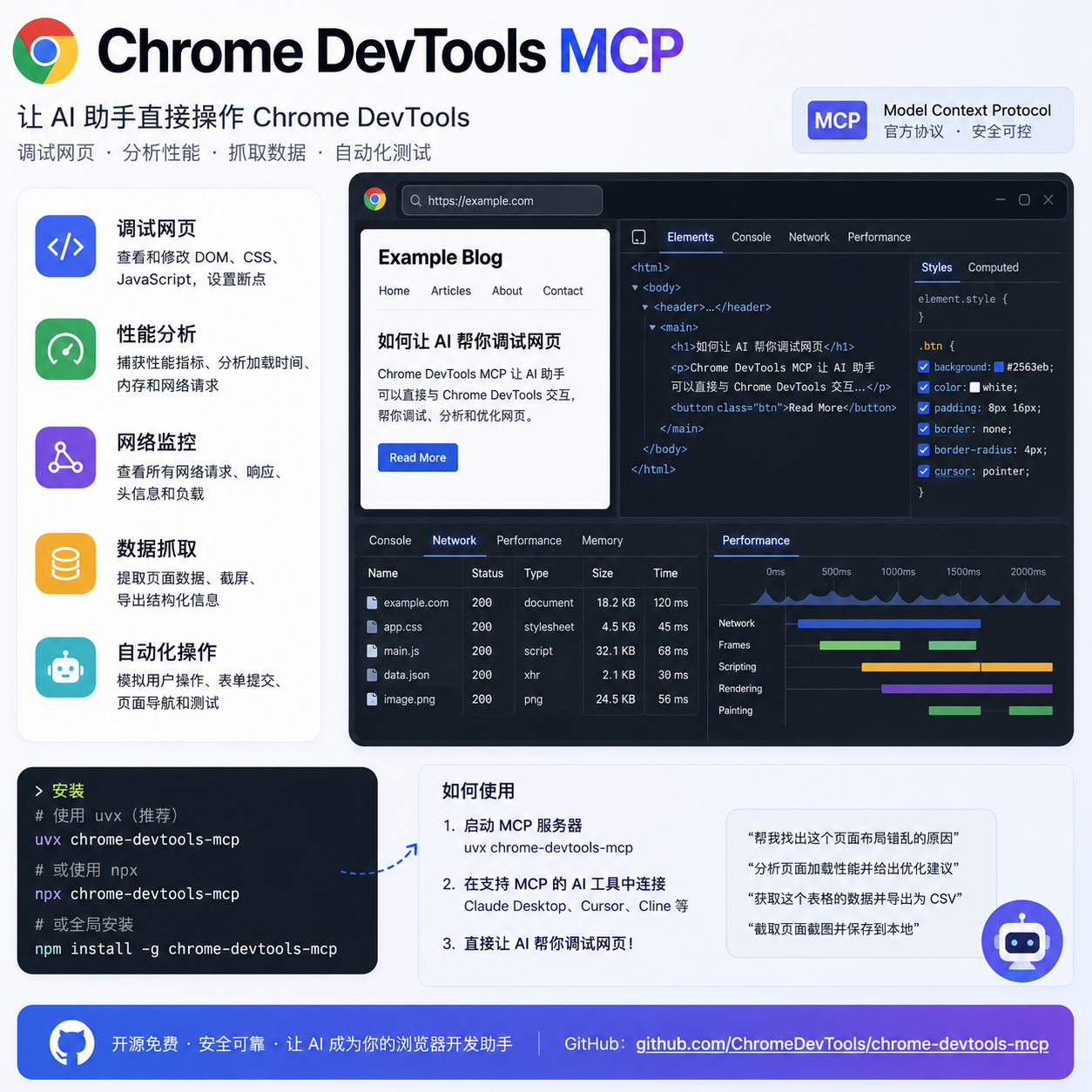
它能做什么?
安装后,AI 可以直接:
- 打开并操作网页;
- 点击按钮、填写表单;
- 查看 Console 控制台报错;
- 分析接口和网络请求;
- 截取网页图片;
- 检查页面加载速度;
- 分析 LCP、INP、CLS 等性能指标;
- 修改代码后自动打开浏览器验证结果。
简单理解:
它相当于给 AI 安装了一双“浏览器眼睛”,让 AI 不再只看代码猜问题。
最简单的安装方法
使用前需要安装:
- 最新稳定版 Chrome;
- Node.js LTS;
- npm。
Codex 安装
在终端执行:
|
|
Claude Code 安装
|
|
Cursor 安装
打开:
|
|
填入:
|
|
这些都是项目官方提供的安装方式。
如何测试?
安装完成并重启 AI 编程工具,然后输入:
|
|
如果配置正确,AI 会自动打开 Chrome,并开始记录网页性能数据。浏览器通常要等 AI 第一次调用工具时才会自动启动。
适合哪些人?
它特别适合:
- 使用 AI 开发网站;
- 排查网页打不开或按钮失效;
- 检查手机端布局;
- 分析接口请求失败;
- 优化网站加载速度;
- 让 AI 自动验证修改结果。
需要注意,Chrome DevTools MCP 可以读取和操作浏览器中的网页内容,因此不要让它连接到包含隐私、密码或敏感账户信息的浏览器页面。