写 AI 提示词时没有思路,很多人的第一反应是继续堆背景、加角色、补格式。
结果往往是提示词越来越长,AI 的回答却不一定更准确。
最近我发现了一个比较实用的开源项目:Prompt Optimizer。它不是单纯把一句话扩写成一大段,而是提供了一套完整的提示词优化流程,包括:
- 优化原始提示词
- 测试实际输出
- 对比优化前后的结果
- 根据反馈继续迭代
- 收藏并复用稳定版本
项目在 GitHub 上已经获得超过 3 万个 Star,适合经常使用 ChatGPT、Claude、Gemini、DeepSeek、Grok 等 AI 模型的人。
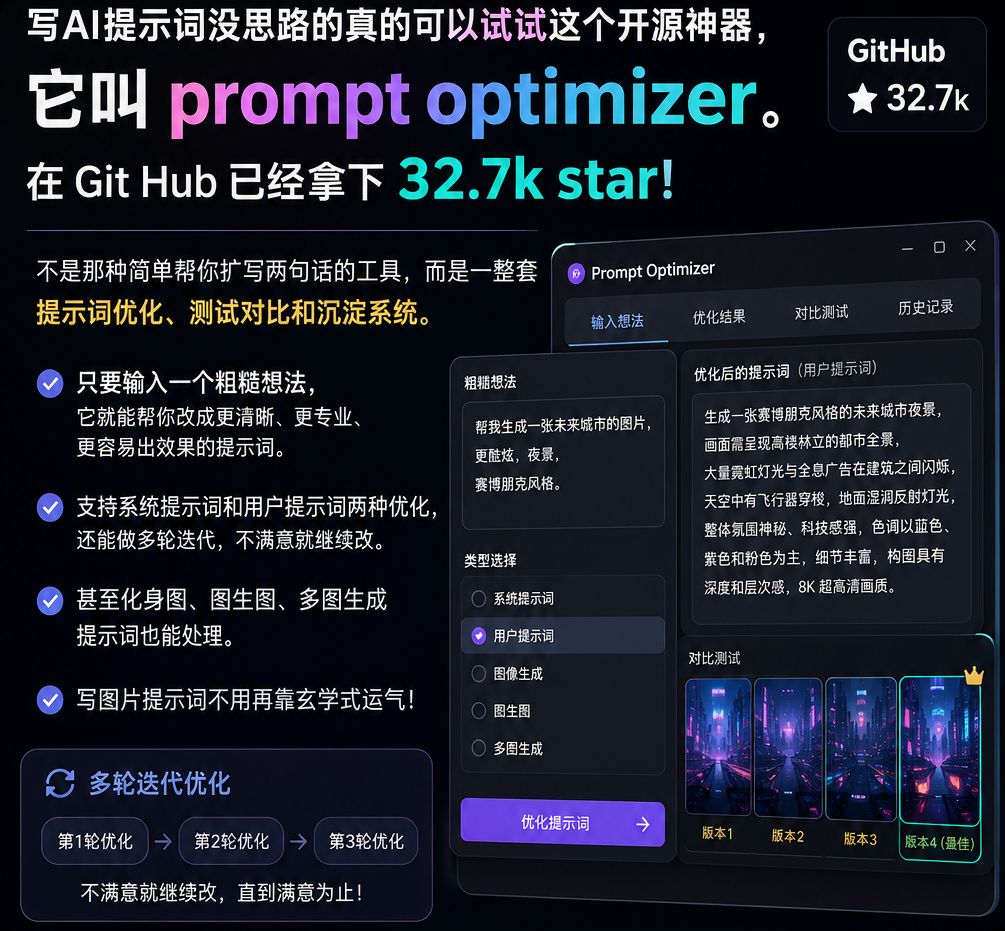
Prompt Optimizer 是什么?
Prompt Optimizer 是一款开源的 AI 提示词优化工具。
你只需要输入一个比较粗糙的需求,例如:
帮我写一篇介绍网站速度优化的文章。
它会尝试补充任务目标、读者对象、内容结构、输出格式和限制条件,将原本模糊的想法整理成更容易被 AI 理解和执行的提示词。
它真正有价值的地方,不是把提示词写得更长,而是让提示词变得:
- 目标更明确
- 条件更完整
- 输出更可控
- 测试结果更容易比较
- 后续更方便重复使用
它和普通提示词扩写工具有什么区别?
普通的提示词生成器通常只完成一次改写。
Prompt Optimizer 更接近一个提示词工作台:你可以优化、测试、比较,再根据结果继续调整。
1. 支持两种提示词优化模式
它可以分别处理:
这两种提示词的作用不同,分开优化比简单混在一起更容易控制最终结果。
2. 可以对比优化前后的回答
提示词看起来更专业,不代表实际效果一定更好。
Prompt Optimizer 支持分析、单结果评估和多结果对比。你可以使用同一个问题分别测试原始提示词和优化后的提示词,再观察以下变化:
- 回答是否更准确
- 结构是否更清晰
- 是否减少无关内容
- 是否遵守输出格式
- 是否真正解决了任务
这种方式比凭感觉判断提示词质量更可靠。
3. 支持多轮迭代
第一次优化不满意,可以继续提出修改方向,例如:
- 内容太长,需要精简
- 语言太像 AI
- 缺少具体示例
- 输出格式不稳定
- 需要增加限制条件
- 需要适配某个特定模型
通过多轮修改,可以逐步得到更符合实际工作需求的提示词。
不只是文字提示词
Prompt Optimizer 也支持图片生成相关工作流,包括:
- 文生图
- 图生图
- 多图生成
- 参考图风格迁移
- 图片提示词优化
- 图片生成结果预览
例如你只输入:
一座漂浮在夜空中的图书馆。
优化后可以进一步明确:
- 主体位置
- 镜头视角
- 空间层次
- 光线方向
- 色彩氛围
- 画面风格
- 主体与背景关系
- 不希望出现的元素
这样做不能保证每一次都生成完美图片,但可以减少模型自由发挥带来的随机性,让画面更接近预期。
支持哪些 AI 模型?
根据项目文档,Prompt Optimizer 已支持或兼容多种主流模型和服务,包括:
- OpenAI
- Gemini
- DeepSeek
- Grok
- 智谱 AI
- MiniMax
- SiliconFlow
- Ollama 等本地模型
不同模型对提示词的理解方式并不完全相同,因此实际使用时,最好固定模型进行测试,不要只优化一次就直接在所有模型中通用。
四种使用方式
Prompt Optimizer 提供了多种使用方式。
在线版
适合第一次体验,不需要安装程序。
项目采用纯前端架构,数据主要保存在浏览器本地,并直接与配置的 AI 服务商交互。
使用在线版时仍需注意:不要把公司机密、客户资料、账号密码或未公开代码直接发送给第三方 AI 模型。
桌面版
桌面版适合长期使用,也更方便连接本地模型或存在跨域限制的 API。
项目提供 Windows、macOS 和 Linux 对应的安装包或压缩包,具体版本以 GitHub Releases 页面为准。
Chrome 插件
Chrome 插件适合在浏览器中直接调用提示词优化功能,减少在多个页面之间复制和切换。
Docker 部署
熟悉 Docker 的用户可以将 Prompt Optimizer 部署到自己的服务器或 NAS 中,方便自己使用或在团队内部共享。
私有部署并不等于绝对安全。API Key、访问密码、服务器权限和日志记录仍需要正确配置。
提示词也可以成为可复用资产
很多人写完提示词后就随手丢在聊天记录里,下次遇到相同任务又要重新写一遍。
Prompt Optimizer 支持收藏、版本历史、示例保存和来源绑定,可以将经过验证的提示词整理成自己的提示词库。
例如可以分别保存:
- SEO 文章写作提示词
- 商务邮件翻译提示词
- GitHub 项目分析提示词
- 商品测评提示词
- 代码审查提示词
- 网站封面图提示词
- 客服回复提示词
当提示词经过多次测试并证明稳定后,它就不再是一段临时文字,而是一套可以重复执行的工作流程。
一个简单的使用方法
第一次使用时,可以按照下面的步骤操作:
- 输入原始需求,不需要一开始就写得很完整。
- 选择系统提示词或用户提示词优化模式。
- 检查优化结果是否准确表达了你的真实目的。
- 使用同一个模型测试原始版和优化版。
- 对比准确性、完整性、格式和冗余程度。
- 根据测试结果继续优化。
- 将稳定版本收藏并命名。
- 保存一个实际输入与输出示例,方便以后复现。
哪些人适合使用?
Prompt Optimizer 比较适合以下用户:
- 不熟悉提示词工程的新手
- 经常使用多个 AI 模型的人
- 需要稳定生成文章、邮件或代码的人
- 需要制作 AI 图片提示词的人
- 希望沉淀团队提示词模板的人
- 想对比不同提示词实际效果的人
- 希望把提示词作为工作资产管理的人
使用时需要注意什么?
Prompt Optimizer 可以提高提示词的清晰度,但它不能替代事实核查和人工判断。
使用时建议注意以下几点:
-
提示词更长不代表更好。 多余背景和重复规则可能增加 Token 消耗,也可能让模型忽略真正重要的要求。
-
优化后必须测试。 不要只看文字是否专业,应检查实际输出是否改善。
-
不同模型需要分别验证。 在一个模型上表现良好的提示词,不一定适合所有模型。
-
不要提交敏感信息。 客户资料、商业机密、密码、私有代码和个人隐私应先脱敏。
-
保留版本和示例。 只有保存模型、参数、输入和输出示例,后续结果才更容易复现。
总结
Prompt Optimizer 的核心价值,不是自动帮你写出一段看起来复杂的提示词,而是将提示词从一次性的聊天输入,变成一套可以优化、测试、比较和复用的工作资产。
对于偶尔使用 AI 的用户,它可以降低提示词写作门槛。
对于高频使用 AI 的个人或团队,它更适合用来建立稳定的提示词库和测试流程。
真正值得保留的提示词,不是文字最长的那一个,而是经过实际任务验证后,能够稳定得到理想结果的那一个。
项目地址
- GitHub:https://github.com/linshenkx/prompt-optimizer
- 在线版:https://prompt.always200.com
- 项目文档:https://docs.always200.com
提示:GitHub Star、支持的模型和功能版本会持续变化,请以项目仓库和最新 Release 说明为准。