在 Windows 电脑中查找文件时,系统自带搜索有时需要等待较长时间,尤其是在硬盘文件较多、目录层级复杂的情况下。
如果你主要通过文件名、文件类型、磁盘位置或修改时间查找文件,可以试试 Everything。它是一款由 voidtools 开发的 Windows 文件搜索工具,能够快速建立文件名索引,并在输入关键词后即时显示匹配结果。
Everything 是什么?
Everything 是一款面向 Windows 的文件和文件夹搜索工具,主要特点包括:
- 快速建立文件名索引
- 输入关键词后即时显示结果
- 支持 NTFS、ReFS 及文件夹索引
- 支持文件类型、大小、日期和路径筛选
- 支持通配符与正则表达式
- 提供安装版和便携版
- 占用系统资源较少
- 文件变化后自动更新索引
需要注意的是,Everything 的核心优势是按文件名和路径搜索。如果需要全文检索 Word、PDF 或代码文件中的具体内容,需要使用内容搜索功能,速度通常会比文件名搜索慢。
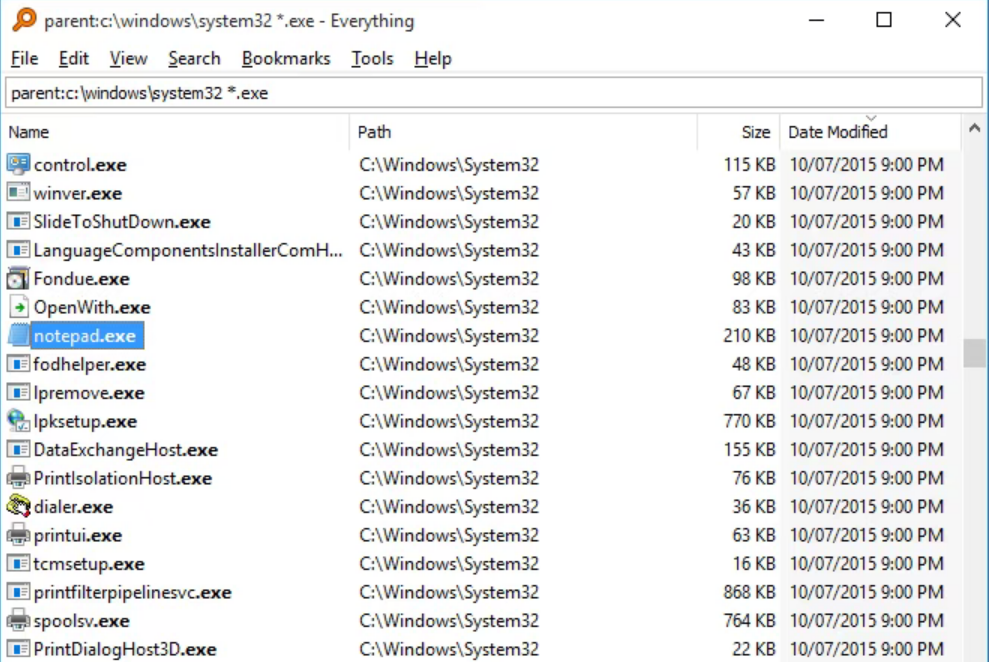
下载与版本选择
目前官网提供两个主要版本:
- Everything 1.4:稳定版本,适合普通用户日常使用。
- Everything 1.5 Beta:测试版本,增加了属性索引、深色模式、重复文件查找、FAT 索引和插件等功能。
不确定如何选择时,建议优先安装稳定版。需要重复文件查找、更多索引属性或新功能时,再考虑 Everything 1.5 Beta。
安装时建议启用 Everything Service。这样软件通常不需要一直以管理员身份运行,也能正常读取 NTFS 文件索引。
Everything 常用搜索方法
1. 按文件名搜索
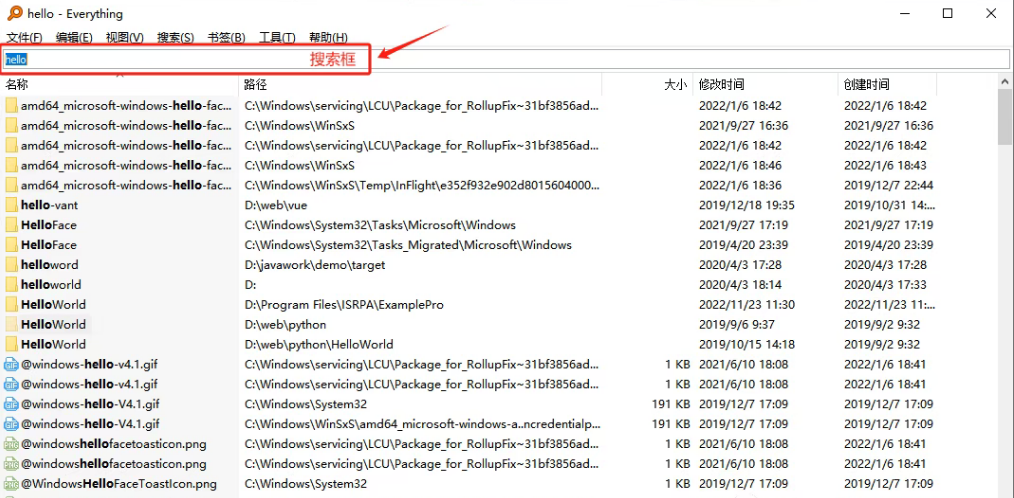
查找文件名中包含 hello 的文件:
|
|
Everything 会显示名称中包含 hello 的文件和文件夹。
2. 限定磁盘搜索
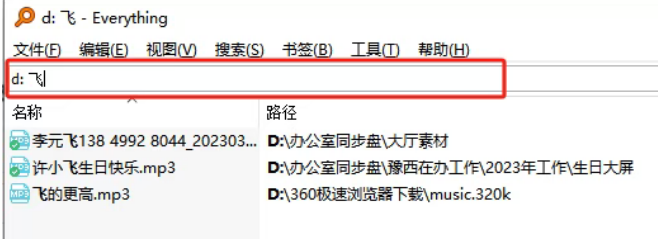
只搜索 D 盘:
|
|
只在 D 盘查找名称中包含“项目”的文件:
|
|
只在 D 盘和 E 盘中搜索:
|
|
3. 限定文件夹搜索
只搜索 D:\Downloads 文件夹及其子目录:
|
|
路径中包含空格时,需要使用英文双引号:
|
|
只搜索某个文件夹的当前层级,不搜索子文件夹:
|
|
4. 按文件类型搜索
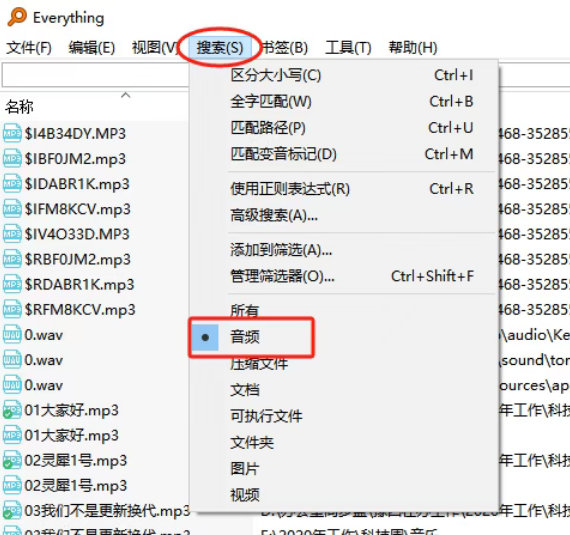
Everything 内置了一些常用文件类型筛选命令:
|
|
例如,只查找名称中包含“会议”的文档:
|
|
只在 D 盘查找图片:
|
|
只查找 MP3 文件:
|
|
只在 D 盘查找 JPG 或 PNG 图片:
|
|
5. 同时包含多个关键词
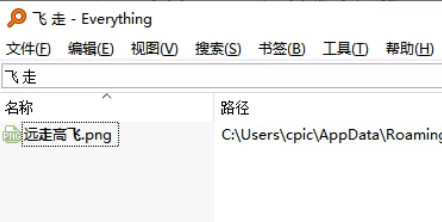
空格表示“并且”。
查找文件名中同时包含“客户”和“报价”的文件:
|
|
例如,下面的文件可以被匹配:
|
|
6. 包含任意一个关键词
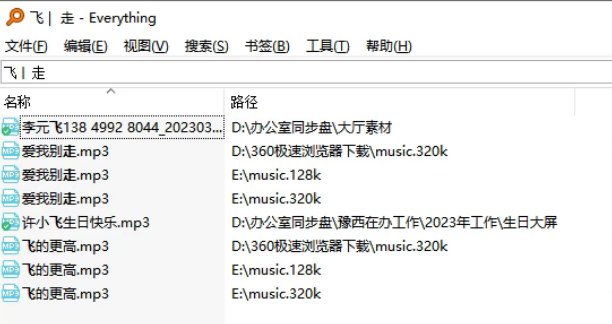 竖线
竖线 | 表示“或者”。
查找文件名中包含“合同”或“订单”的文件:
|
|
为了提高可读性,也可以写成:
|
|
7. 排除指定关键词
感叹号 ! 表示排除。
查找包含“报价”,但不包含“旧版”的文件:
|
|
只查找 PDF 文件,并排除文件名中包含“草稿”的结果:
|
|
8. 查找重复文件
在 Everything 1.5 中,可以使用 dupe: 查找重复项目。
例如,查找名称中包含“照片”的重复文件:
|
|
重复文件判断可能受到当前排序方式、索引属性和版本设置影响。正式清理文件前,建议先核对完整路径、文件大小和修改时间,不要直接批量删除。
9. 按文件大小搜索
查找大于 1GB 的文件:
|
|
查找 100MB 到 1GB 之间的文件:
|
|
在 D 盘查找大于 500MB 的视频:
|
|
这个命令适合快速排查占用磁盘空间较大的视频文件。
10. 按修改时间搜索
查找今天修改过的文件:
|
|
查找本周修改过的文件:
|
|
查找最近 7 天修改过的文件:
|
|
查找今天修改过的 Excel 文件:
|
|
日期筛选结果可能受到 Windows 区域和日期格式设置影响。
11. 只查找文件或文件夹
只显示文件:
|
|
只显示文件夹:
|
|
只查找名称中包含“项目”的文件夹:
|
|
12. 使用通配符
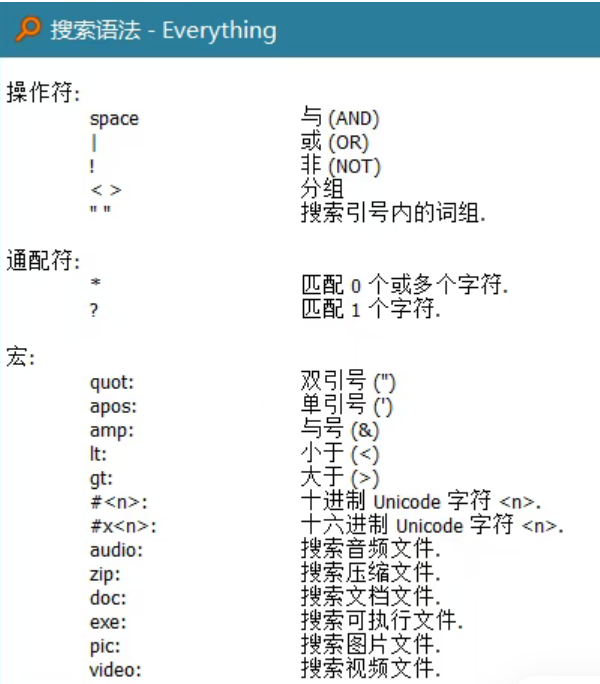
Everything 支持两种常用通配符:
*:匹配零个或多个字符?:匹配一个字符
查找所有 JPG 图片:
|
|
查找类似 报告1.docx、报告2.docx 的文件:
|
|
Everything 正则表达式搜索
对于文件数量较多或命名规则比较固定的情况,可以使用正则表达式进行精确搜索。
启用方法有两种:
- 打开顶部的“搜索”菜单,启用正则表达式。
- 在搜索框中添加
regex:前缀。
例如,查找以数字开头的文件名:
|
|
查找以 .jpg 或 .png 结尾的文件:
|
|
常用正则符号包括:
| 符号 | 作用 | |
|---|---|---|
. |
匹配任意单个字符 | |
* |
前一个元素出现零次或多次 | |
+ |
前一个元素出现一次或多次 | |
? |
前一个元素出现零次或一次 | |
[] |
匹配指定字符范围 | |
[^] |
排除指定字符 | |
^ |
匹配文件名开头 | |
$ |
匹配文件名结尾 | |
{x,y} |
限制元素出现次数 | |
() |
对表达式进行分组 | |
| ` | ` | 表示“或者” |
需要注意:启用正则表达式后,Everything 的普通搜索语法、宏、通配符和部分筛选功能不会按照原来的方式工作。普通用户没有必要一直开启正则模式。
保存常用搜索条件
如果经常重复搜索同一类文件,可以使用 Everything 的书签或筛选器功能。
例如,可以保存这些搜索:
|
|
表示 D 盘今天修改过的文件。
|
|
表示大于 100MB 的 PSD 文件。
|
|
表示名称中包含“报价”但不包含“旧版”的文档。
设置路径:
|
|
保存后可以直接调用,不需要每次重新输入完整命令。
HTTP、ETP/FTP 与远程搜索
Everything 可以通过 HTTP Server、ETP/FTP Server 或 Everything Server 在其他设备上访问搜索索引。
不同功能的用途有所区别:
- HTTP Server:通过浏览器搜索和访问文件。
- ETP/FTP Server:通过 Everything 客户端或 FTP 客户端访问文件。
- Everything Server:让其他 Everything 客户端访问远程索引。
在 Everything 1.5 中,HTTP 和 ETP/FTP Server 已改为独立插件,需要另外安装。
这类功能会让其他设备访问电脑中的文件索引或文件,因此不建议直接暴露到公网。启用前应设置账户密码、限制访问范围,并正确配置 Windows 防火墙。
普通用户只在本机搜索文件时,不需要开启服务器功能。
常用命令速查表
| 使用场景 | 搜索命令 | |
|---|---|---|
| 搜索名称中包含“报价”的文件 | 报价 |
|
| 只搜索 D 盘 | d: |
|
| 在 D 盘搜索“报价” | d: 报价 |
|
| 搜索 Word、PDF 等文档 | doc: |
|
| 搜索图片 | pic: |
|
| 搜索视频 | video: |
|
| 同时包含两个关键词 | 客户 报价 |
|
| 包含任意一个关键词 | `合同 | 订单` |
| 排除指定关键词 | 报价 !旧版 |
|
| 只显示文件 | file: |
|
| 只显示文件夹 | folder: |
|
| 查找大于 1GB 的文件 | size:>1gb |
|
| 查找今天修改的文件 | dm:today |
|
| 查找本周修改的文件 | dm:thisweek |
|
| 查找 JPG 或 PNG | `*.jpg | *.png` |
| 使用正则表达式 | regex:表达式 |
使用建议
Everything 特别适合以下场景:
- 电脑中存放了大量工作文件
- 经常忘记文件保存在哪个文件夹
- 需要按照文件名、扩展名或修改时间搜索
- 需要快速查找大型文件
- 经常在多个硬盘或分区中查找资料
- 希望建立固定的文件搜索规则
如果主要需求是查找文件内容,而不是文件名,可以搭配 Windows Search、Office 搜索、PDF 阅读器全文搜索或专业全文检索工具使用。
总结
Everything 的优势不是复杂,而是能够把日常文件搜索变成一条简单命令。
普通用户优先掌握下面几种语法即可:
|
|
这些命令已经可以覆盖大部分日常办公、资料整理和磁盘清理需求。