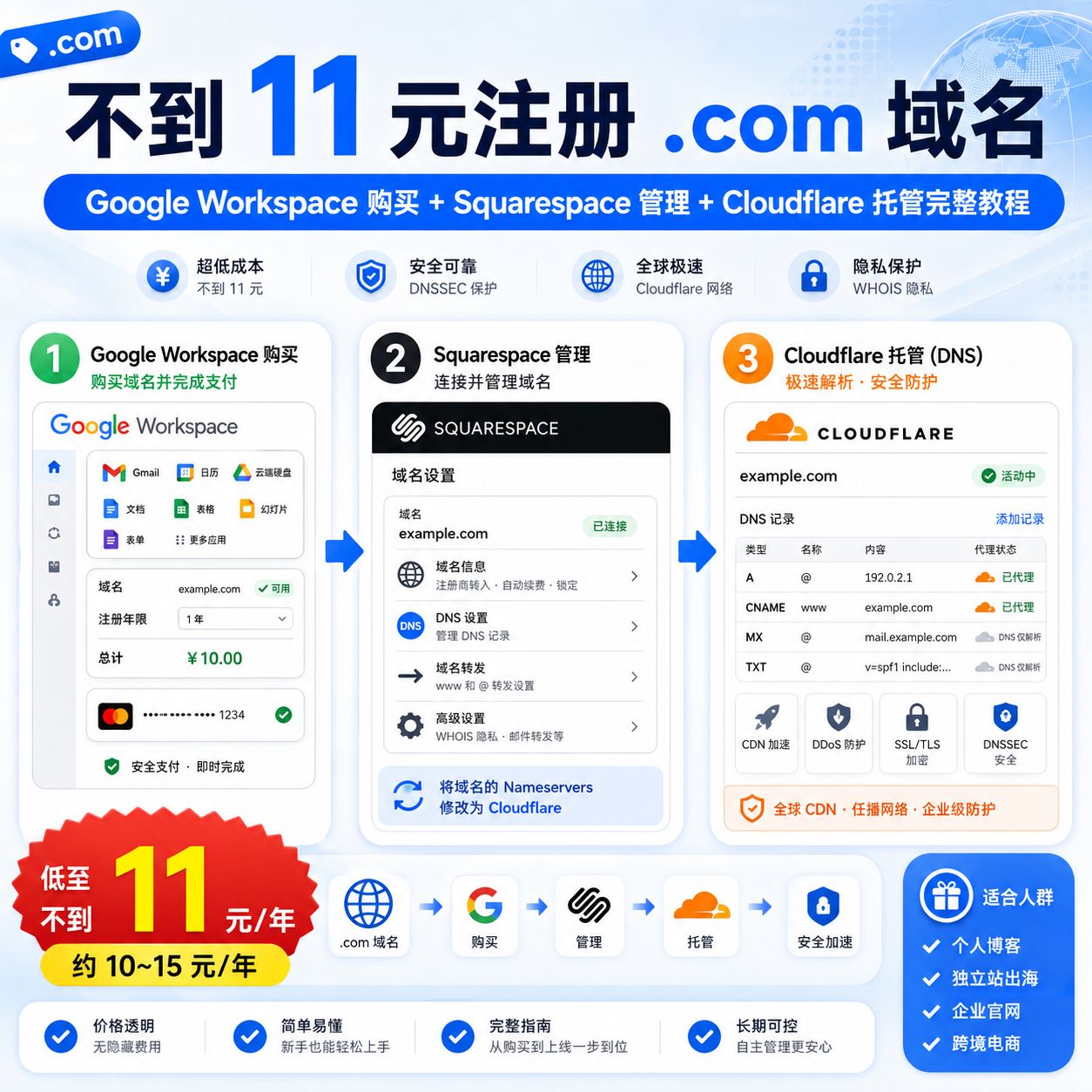
最近折腾域名时发现了一条比较特别的购买路径:通过 Google Workspace 注册 .com 域名,在特定地区的定价下,域名年费可能低至几十土耳其里拉,折合人民币大约 10~15 元/年。
相比常见注册商每年七八十元甚至上百元的价格,这个成本确实很有吸引力。
不过,这套方法比直接在域名平台注册稍微复杂一些,因为整个流程会涉及三个平台:
- Google Workspace:创建账号、购买域名
- Squarespace:管理域名、修改 Nameserver、设置 DNSSEC
- Cloudflare:负责最终 DNS 托管和网站解析
本文整理一遍完整操作流程,并把实际操作中比较容易踩坑的地方一起写出来。
注意: Google、Squarespace 的地区价格、付款规则、试用政策以及域名价格都可能调整,请以实际结算页面为准。注册资料和付款信息建议按照平台要求真实填写,避免后续账号或域名验证出现问题。
一、这种方式到底能便宜多少?
先简单看看常见 .com 域名注册价格。
| 注册平台 | 首年参考价格 | 续费参考价格 | 特点 |
|---|---|---|---|
| GoDaddy | 活动时可能很低 | 约 150 元+ | 首年促销多,但续费通常较贵 |
| Namecheap | 价格较低 | 约 120 元 | 海外常见域名注册商 |
| Spaceship | 约 80 元 | 约 80 元 | 价格相对透明 |
| NameSilo | 约 100 元 | 约 100 元 | 通常包含 WHOIS 隐私保护 |
| Cloudflare Registrar | 约 75 元 | 约 75 元 | 接近成本价,需要使用 Cloudflare DNS |
| Google Workspace 特定地区定价 | 可能约 10~15 元 | 以实际页面为准 | 价格受地区、汇率和政策影响 |
普通 .com 域名一年通常需要几十元到上百元。
如果 Workspace 当前仍然提供较低的地区定价,那么单个域名一年可能只需要十几元。
对于手里有多个域名的人来说,累计下来差距还是比较明显的。
二、开始之前需要准备什么?
建议提前准备:
- 一张支持境外支付的 Visa / Mastercard 信用卡
- 一个可以正常接收邮件的备用邮箱
- 一个 Google Workspace 管理账号
- 一个 Cloudflare 账号
- 对应地区真实、有效且符合平台要求的注册及账单资料
尽量优先使用正常实体信用卡。
部分虚拟卡、临时支付卡可能触发 Google 的支付风控,导致付款失败或者需要额外验证。
整个流程中会频繁在:
Google Workspace → Squarespace → Cloudflare
三个后台之间切换。
因此第一次操作建议完整看完教程再开始。
三、为什么买 Google 域名却要进入 Squarespace?
这里先解释一个非常容易让人疑惑的问题。
Google 已经将原来的 Google Domains 域名注册业务出售给 Squarespace。
因此现在通过 Google Workspace 购买域名后:
- 域名注册
- 域名验证
- Nameserver 修改
- DNSSEC 设置
- 域名管理
很多操作都会转到 Squarespace Domains 完成。
所以如果你看到网上旧教程还在 Google Domains 后台操作,那些截图很可能已经过时。
现在购买成功后跳转到 Squarespace 属于正常情况。
四、第一步:通过 Google Workspace 注册域名
进入:
https://workspace.google.com/
选择:
开始免费试用
然后按照页面提示完成注册。
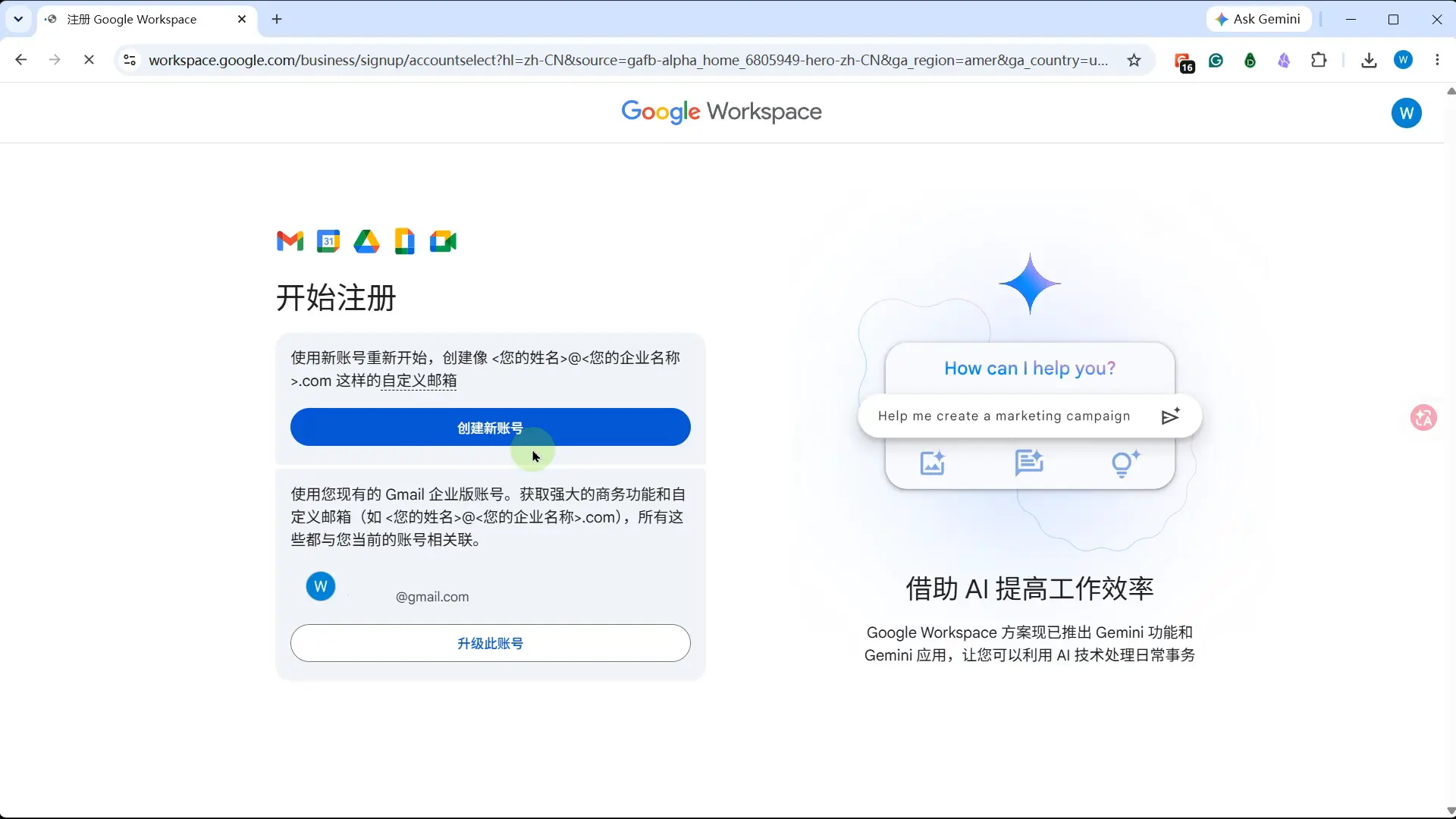
1. 创建 Workspace 账号
这里并不要求你提前拥有 Gmail。
Google 会引导你创建一个新的 Workspace 管理账号。
例如最终可能得到:
这个账号非常重要。
后面登录:
- Google Workspace
- Google Admin
- Squarespace 域名后台
都有可能需要使用。
因此用户名和密码一定保存好。
2. 填写企业资料
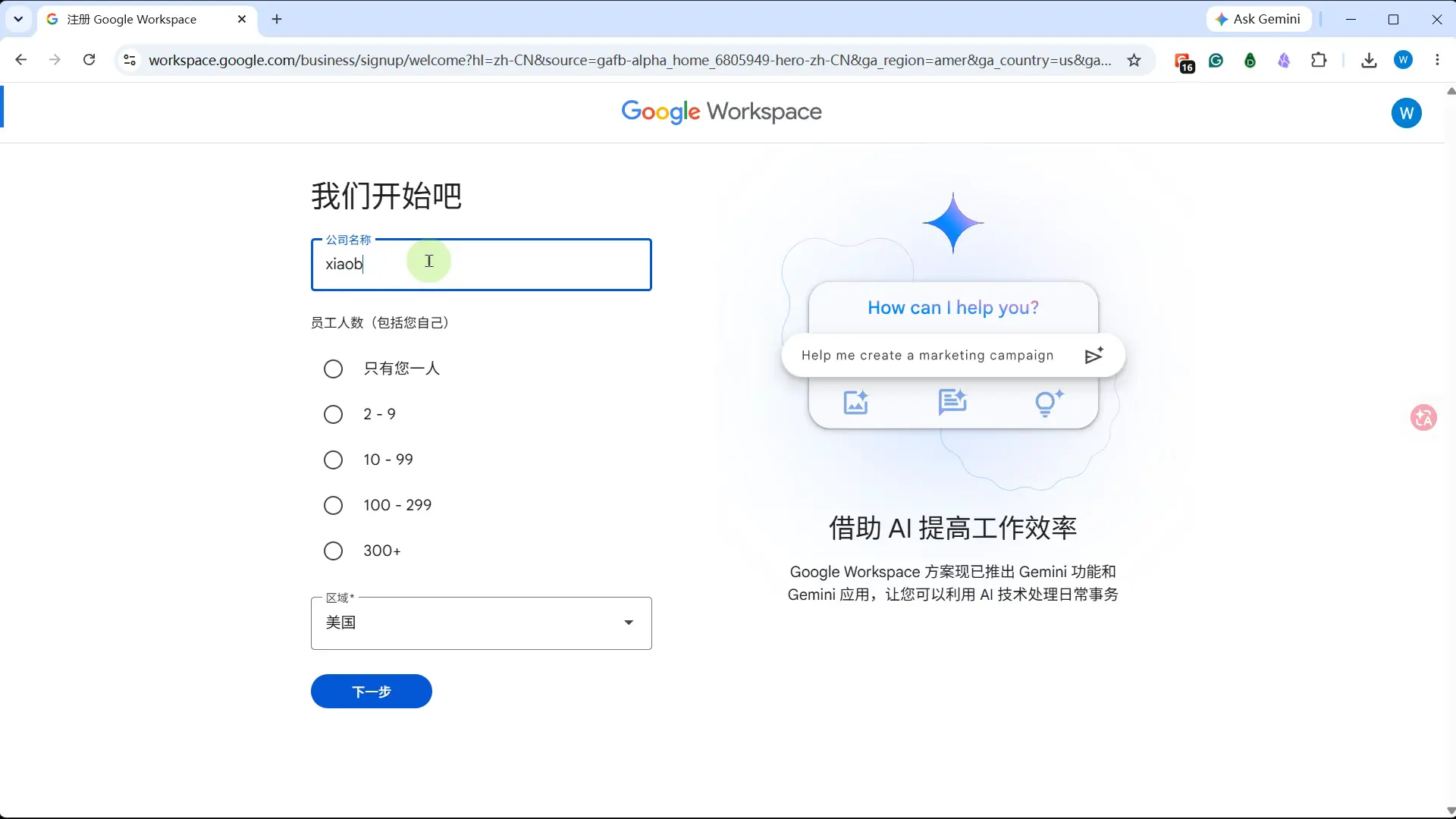
根据页面要求填写:
- 企业名称
- 企业规模
- 所在地区
- 联系人信息
- 联系邮箱
企业规模如果只是自己使用,可以选择:
|
|
或者类似选项。
需要注意:
不同国家和地区显示的域名价格可能不同,最终价格必须以 Google Workspace 实际付款页面为准。
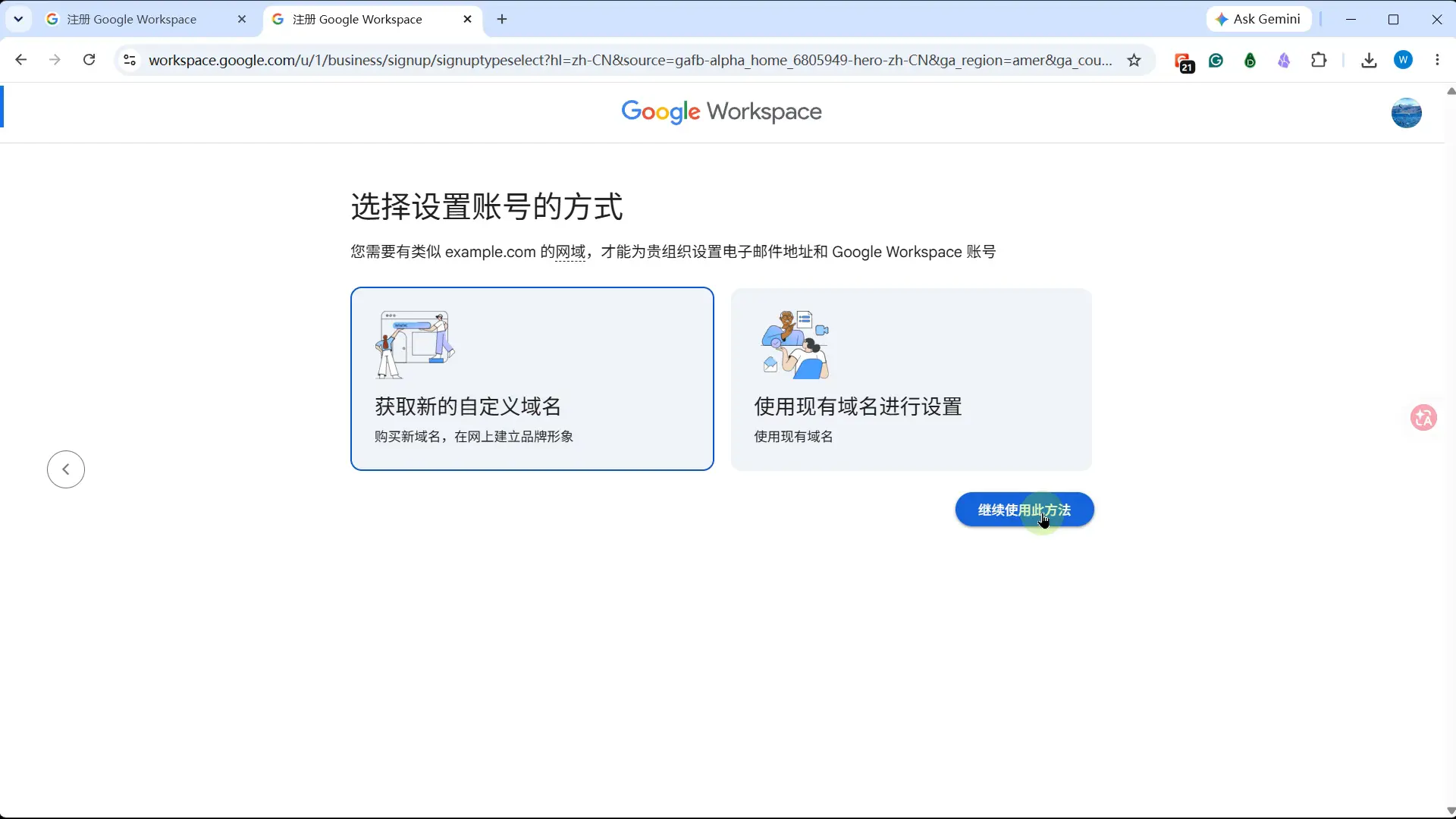
3. 选择「获取新的自定义域名」
注册过程中 Google 会询问:
是否已经拥有域名?
这里选择类似:
|
|
然后进入域名搜索页面。
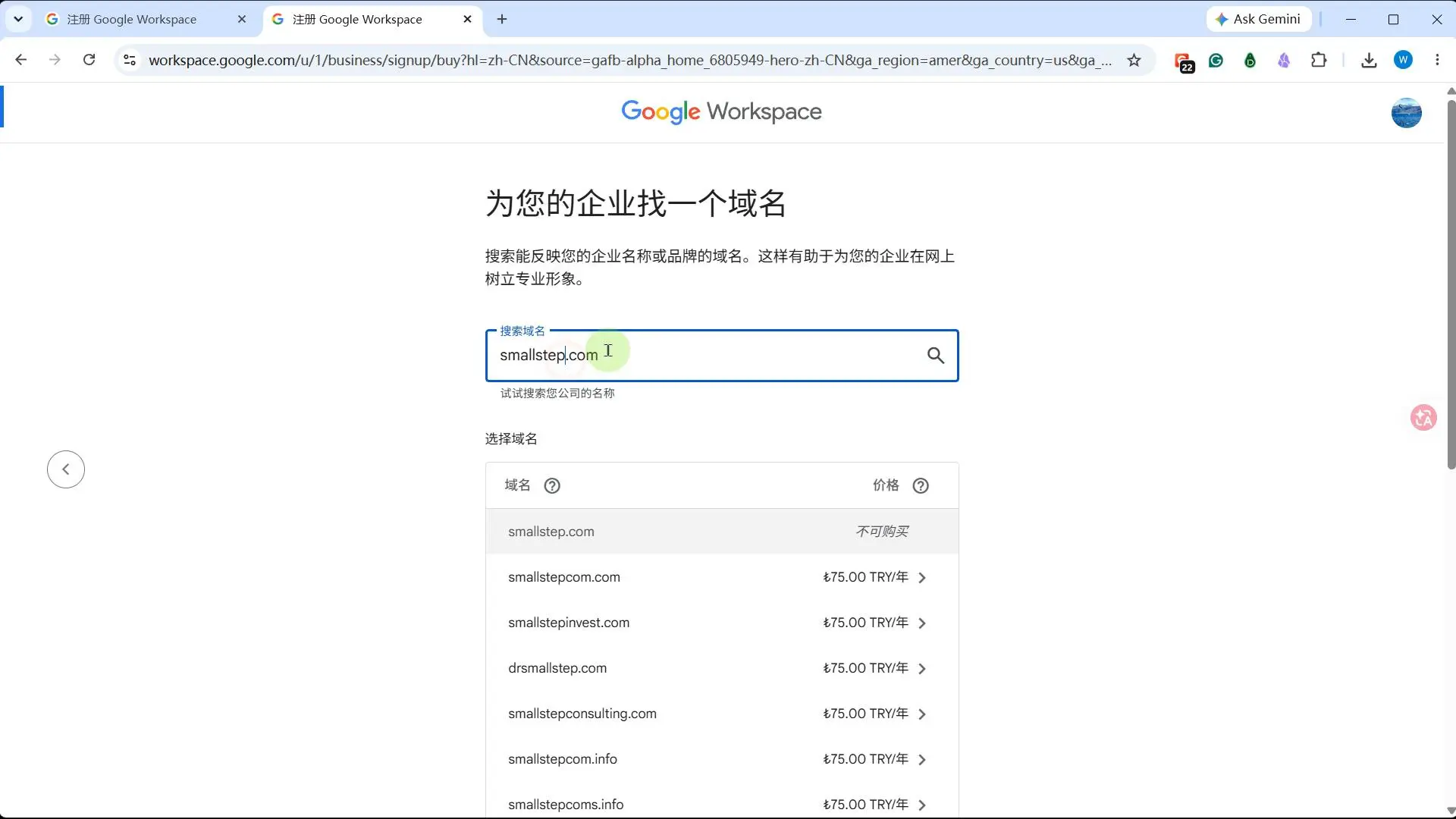
4. 搜索想购买的域名
输入你准备注册的名字,例如:
|
|
系统会自动检测域名是否已经被注册。
如果可以注册,就会显示当前地区对应的价格。
某些地区过去曾出现:
|
|
这样的 .com 定价。
按照当时汇率计算,大约相当于十几元人民币。
不过域名价格和汇率都会变化,因此实际金额请以结账页面为准。
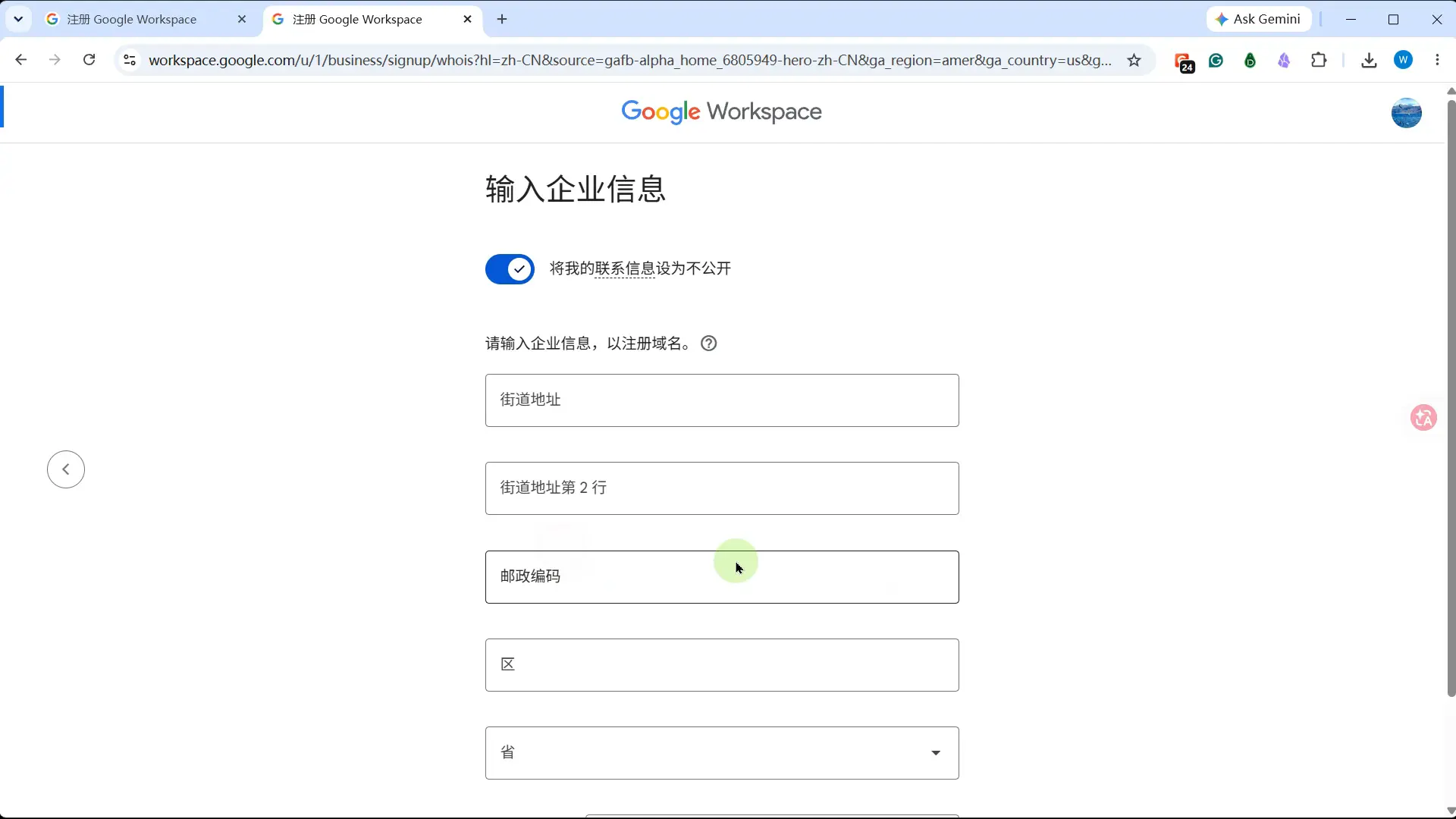
5. 填写域名注册信息
接下来需要填写域名所有人的联系资料。
通常包括:
- 姓名
- 公司
- 地址
- 国家
- 邮编
- 电话
- 联系邮箱
部分页面会提供类似:
|
|
的选项。
开启后,相当于启用 WHOIS 隐私保护。
6. 创建域名管理员账号
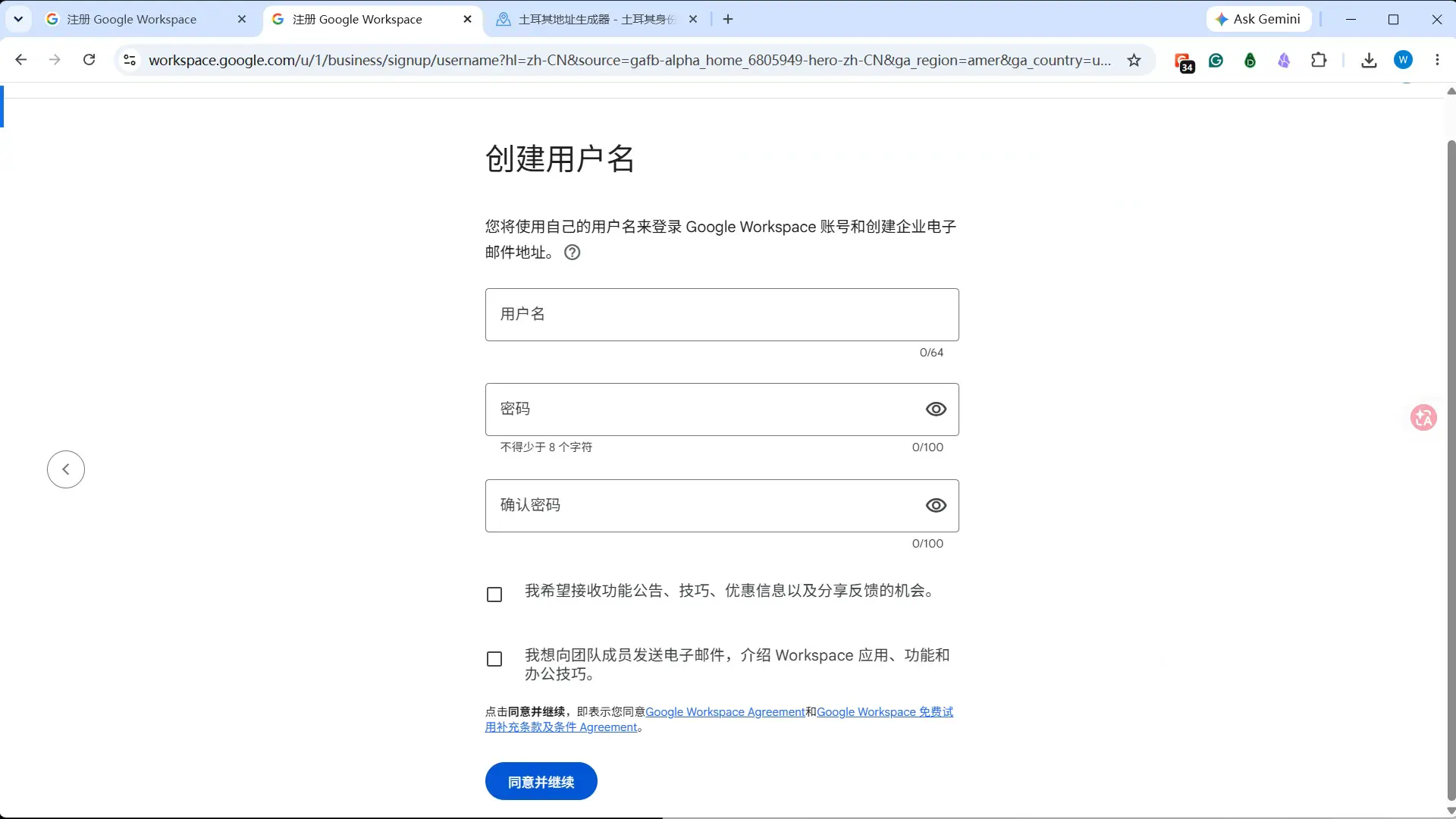
接下来创建 Workspace 用户。
例如:
这个账号不仅是 Workspace 邮箱,同时也是后面管理域名的重要身份凭证。
建议直接使用:
|
|
或者你自己容易记住的用户名。
7. 选择 Workspace 套餐
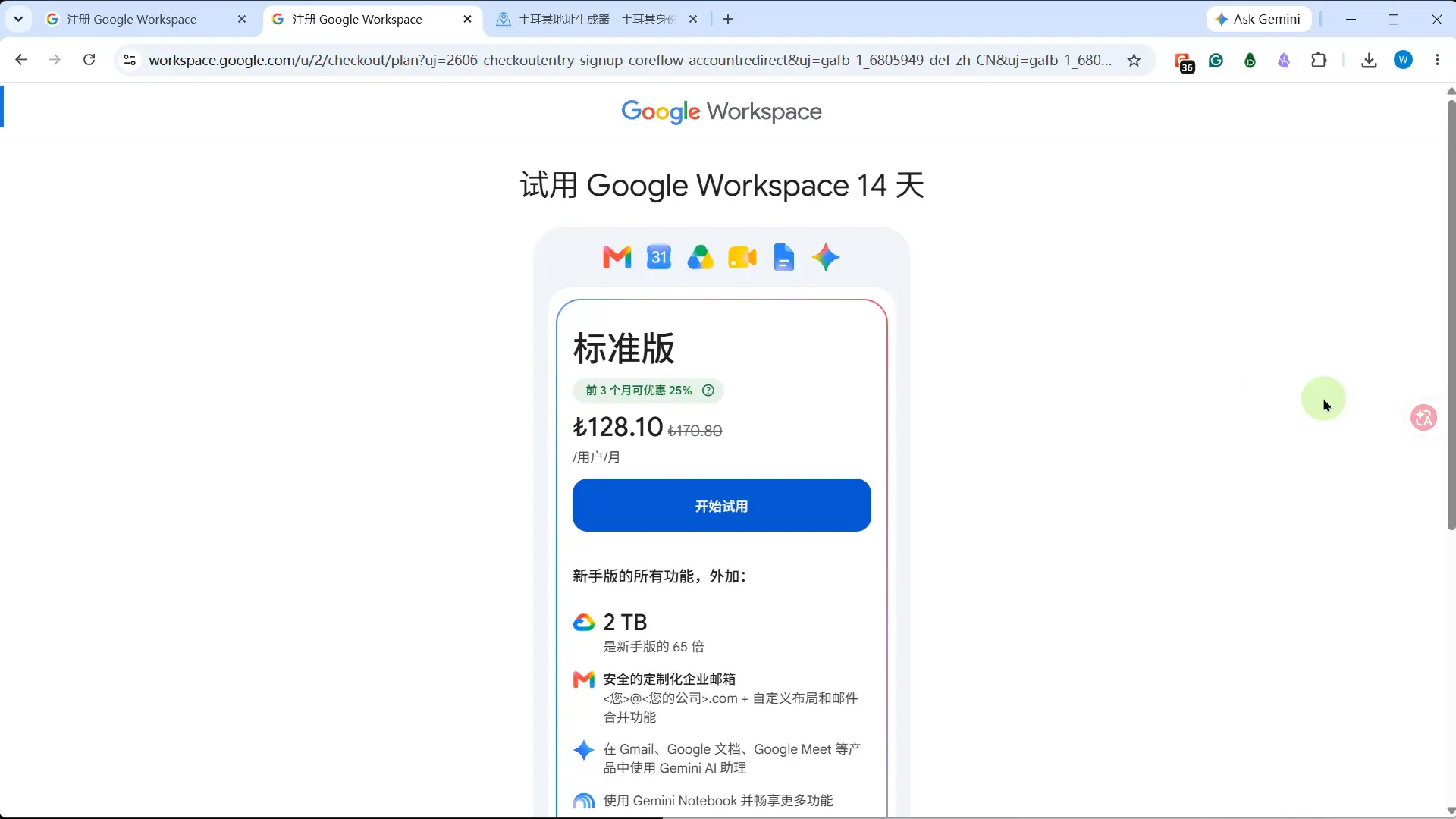
Google 通常会提供 Workspace 商务套餐试用。
例如:
|
|
这里需要特别注意:
Workspace 费用和域名费用是两笔独立费用
也就是说:
|
|
不是同一个订阅。
Workspace 处于免费试用期时,Workspace 本身可能显示:
|
|
但域名注册费用仍然需要正常支付。
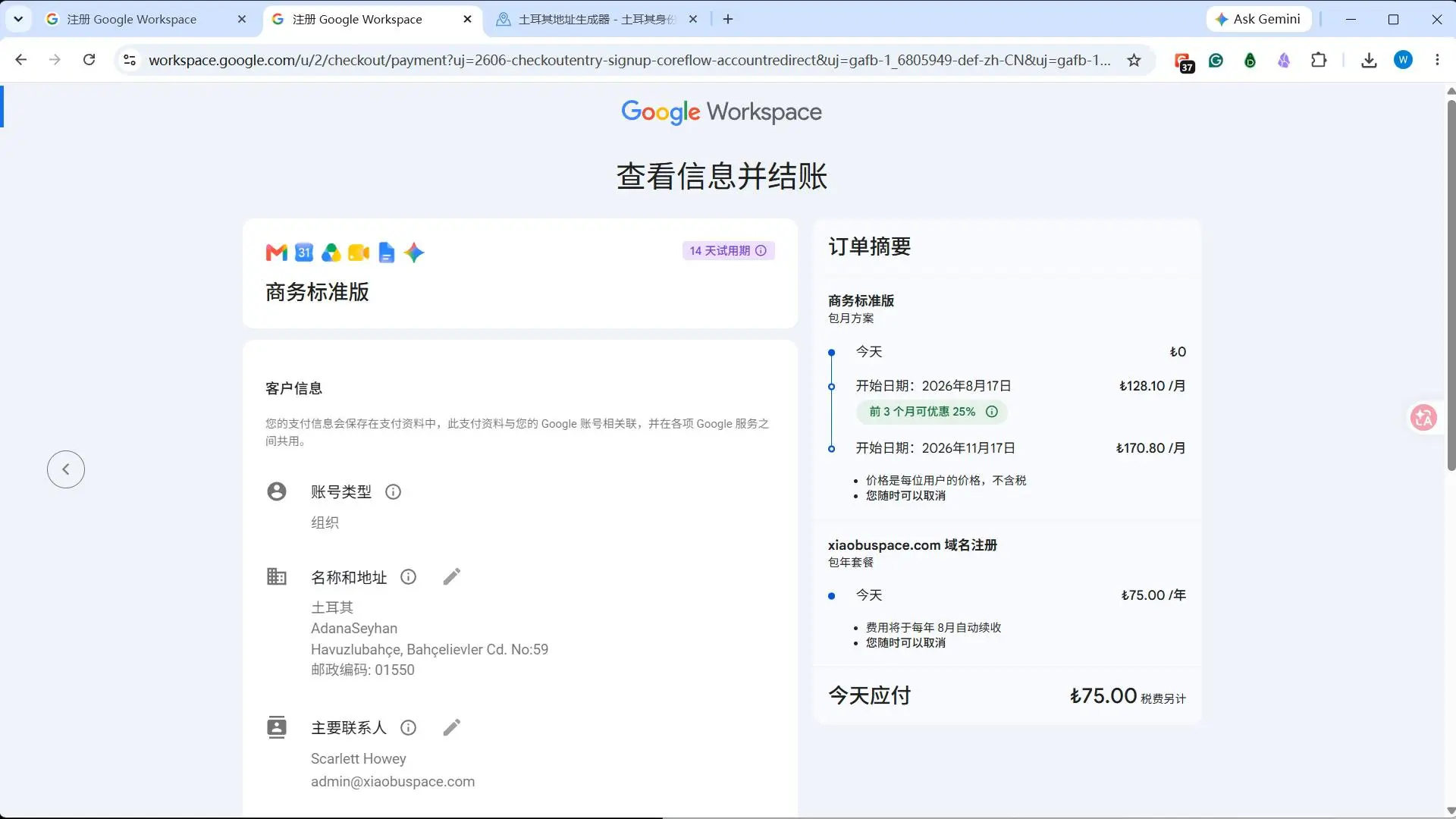
8. 添加付款方式
进入付款页面后添加信用卡。
确认:
- 域名
- 注册年限
- Workspace 套餐
- 域名金额
- 付款币种
全部正确后完成付款。
9. 跳过额外用户
Google 可能询问:
是否继续添加公司员工账号。
个人使用可以选择:
|
|
无需创建更多 Workspace 用户。
五、第二步:完成 Squarespace 域名验证
域名购买完成之后,还有一个步骤非常重要:
验证域名联系人邮箱。
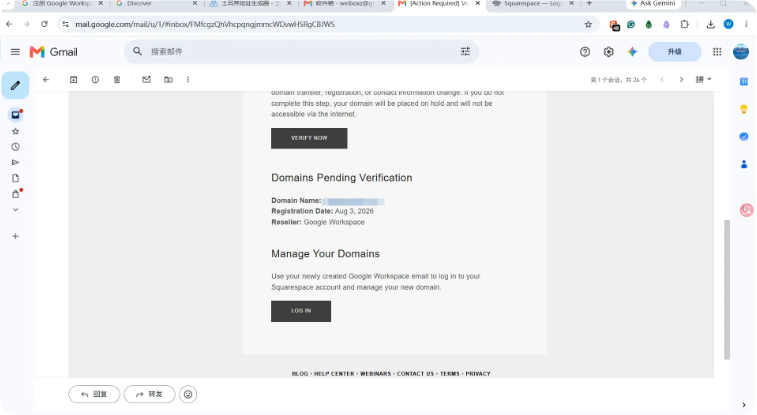
由于现在 Google Domains 已经迁移给 Squarespace,因此相关验证邮件通常会由 Squarespace 发出。
找到 Squarespace 验证邮件
检查注册时留下的联系邮箱。
你应该会收到类似域名验证的邮件。
点击:
|
|
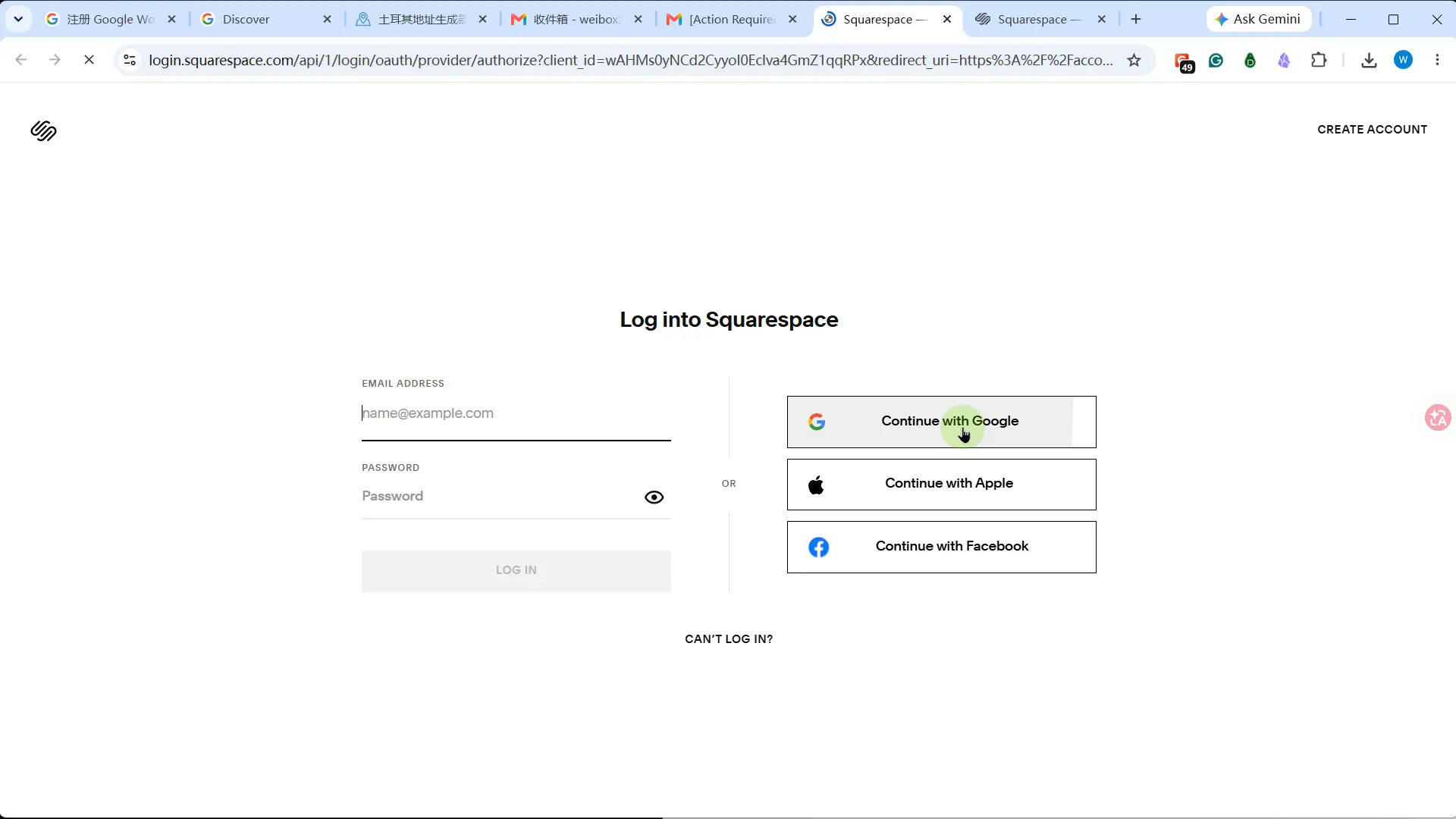
使用 Google 账号登录 Squarespace
页面可能要求:
|
|
这里建议使用前面创建的 Workspace 账号,例如:
完成登录。
完成邮箱验证
成功后进入:
|
|
应该能够看到刚刚购买的域名。
然后完成:
|
|
邮箱验证。
域名联系人验证不要拖太久。如果注册商要求在规定时间内完成验证,长期未验证可能会影响域名正常状态。
到这里,域名注册环节基本完成。
六、第三步:先别急着取消 Workspace
如果你的目的只是买域名,并不准备长期使用 Workspace,第一反应可能是:
域名已经付款了,那现在是不是可以马上取消 Workspace?
建议暂时不要。
更加稳妥的顺序是:
|
|
原因是修改域名 Nameserver 时,Squarespace 可能再次要求进行 Google 账号身份验证。
如果提前关闭相关 Workspace 服务,可能增加验证失败的概率。
七、第四步:把域名托管到 Cloudflare
完成域名购买以后,就可以将 DNS 托管到 Cloudflare。
Cloudflare 后台操作
进入:
https://dash.cloudflare.com/
然后:
|
|
输入刚刚购买的域名。
例如:
|
|
点击继续。
选择 Free 免费计划
对于普通博客、个人网站和小型网站:
|
|
基本就够用了。
Cloudflare 会自动扫描当前域名的 DNS 记录。
确认以后继续。
获取两个 Cloudflare Nameserver
Cloudflare 会分配两个名称服务器,例如:
|
|
每个人获得的地址不同。
不要照抄示例。
必须使用自己 Cloudflare 页面中实际显示的两个 Nameserver。
这个页面暂时不要关闭。
八、第五步:在 Squarespace 修改 Nameserver
重新进入 Squarespace。
找到:
|
|
选择:
|
|
也就是使用自定义名称服务器。
完成 Google 身份验证
Squarespace 可能再次要求使用 Google 账号验证。
使用之前创建的:
登录。
验证通过以后进入 Nameserver 修改页面。
填写 Cloudflare Nameserver
将 Cloudflare 提供的两个地址分别复制到 Squarespace。
例如:
|
|
然后保存。
如果提示关闭 DNSSEC 怎么办?
如果之前启用了 DNSSEC,修改 Nameserver 时可能看到:
|
|
这种情况下通常需要先关闭旧 DNSSEC,再切换 Nameserver。
这是正常步骤。
不要在 Nameserver 还没完全切换到 Cloudflare 时急着重新开启 DNSSEC。
九、第六步:确认 Cloudflare 托管成功
返回 Cloudflare。
点击类似:
|
|
然后等待 Cloudflare 检测。
官方可能提示需要几个小时甚至更长时间。
实际情况下,如果 DNS 更新较快,也可能几分钟就检测成功。
当 Cloudflare 显示类似:
|
|
或者:
|
|
说明域名的 Nameserver 已经成功切换。
十、第七步:重新启用 DNSSEC
DNSSEC 并不是网站运行的必选项,但开启后可以进一步提升 DNS 安全性。
如果需要开启,建议在 Cloudflare 完全接管域名以后再设置。
正确逻辑是:
|
|
Cloudflare 获取 DNSSEC 参数
进入:
|
|
点击:
|
|
Cloudflare 会生成几项信息。
通常包括:
- Key Tag
- Algorithm
- Digest Type
- Digest
Squarespace 添加 DS Record
返回:
|
|
选择:
|
|
然后对应填写:
| Cloudflare | Squarespace |
|---|---|
| Key Tag | KEY TAG |
| Algorithm | ALGORITHM |
| Digest Type | DIGEST TYPE |
| Digest | DIGEST |
全部保持原样复制。
保存即可。
十一、第八步:取消 Workspace,只保留域名
当确认:
- 域名已经验证
- Squarespace 可以正常管理
- Nameserver 已修改
- Cloudflare 已成功激活
- 网站 DNS 正常
以后,如果确实不需要 Workspace,可以考虑取消 Workspace 服务。
进入:
https://admin.google.com/
找到:
|
|
查看订阅项目
一般可以看到两类内容:
|
|
以及:
|
|
这两个需要区分清楚。
你的目标是:
取消 Workspace 服务,而不是取消域名。
取消 Workspace
进入 Workspace 套餐详情。
找到类似:
|
|
按照页面提示操作。
取消后重新查看订阅列表。
理想情况下应该只保留:
|
|
也就是域名注册服务。
十二、提前取消 Workspace 导致验证失败怎么办?
这是整个过程中比较容易遇到的坑。
如果你:
|
|
可能会遇到 Google 身份验证失败。
例如页面无法正常完成:
|
|
验证。
解决思路
可以重新登录:
https://admin.google.com/
进入:
|
|
根据 Google 当前提供的选项恢复或重新开通可用的 Workspace 服务。
待账号恢复正常以后,再回到:
|
|
重新进行身份验证。
验证通过后:
- 修改 Nameserver
- 等待 Cloudflare 激活
- 检查 DNS
- 再决定是否取消 Workspace
这样会稳妥很多。
十三、整个流程正确顺序
如果第一次操作,建议严格按照下面顺序进行:
|
|
其中最重要的一点就是:
不要刚买完域名就急着取消 Workspace。
先把 Squarespace、Cloudflare 和 Nameserver 全部处理完成,再取消会省掉很多麻烦。
十四、这种方式适合什么人?
比较适合:
- 手里有多个域名的人
- 个人站长
- 独立开发者
- 博客作者
- Cloudflare Pages / Workers 用户
- 喜欢折腾低成本网站方案的人
如果只是注册一个域名,而且不想折腾 Workspace、Squarespace 和 Cloudflare 三个平台,那么直接使用:
|
|
反而会更加省时间。
但如果当前地区价格确实能做到十几元一年,那么花一点时间走完整个流程,成本优势还是非常明显的。
十五、最后提醒
这类低价方案最大的变量并不是技术,而是:
- Google 的地区定价
- Squarespace 的域名政策
- Workspace 免费试用政策
- 付款风控
- 汇率变化
.com注册和续费价格调整
所以网上看到的:
|
|
或者:
|
|
都应该理解为特定时间、特定地区以及特定汇率下的实测价格,而不是永久固定价格。
真正付款之前,最重要的是确认结账页面显示的:
|
|
只要这几个地方确认清楚,再按照:
Google Workspace 购买 → Squarespace 管理 → Cloudflare 托管
这条路线操作,就基本不会出什么大问题。